Der von Apple seit langer Zeit propagierte Weg selbst Klingeltöne zu erstellen ist mittels einer hauseigenen App namens „GarageBand“ – Das ist beim Hersteller auch gut beschrieben. Trotzdem fand ich es schon immer angenehmer, diesen Prozess auf einem Computer durchzuführen.
Auf einem großen Bildschirm ist das Handling einfacher und Windows ist nun mal das verbreitetste Betriebssystem auf Heimcomputern – Daher beschreibe ich nun wie man dort benutzerdefinierte Klingeltöne für iOS bzw. iPadOS erstellt.
Voraussetzungen, Limitierungen und verwendete Soft- bzw. Hardware
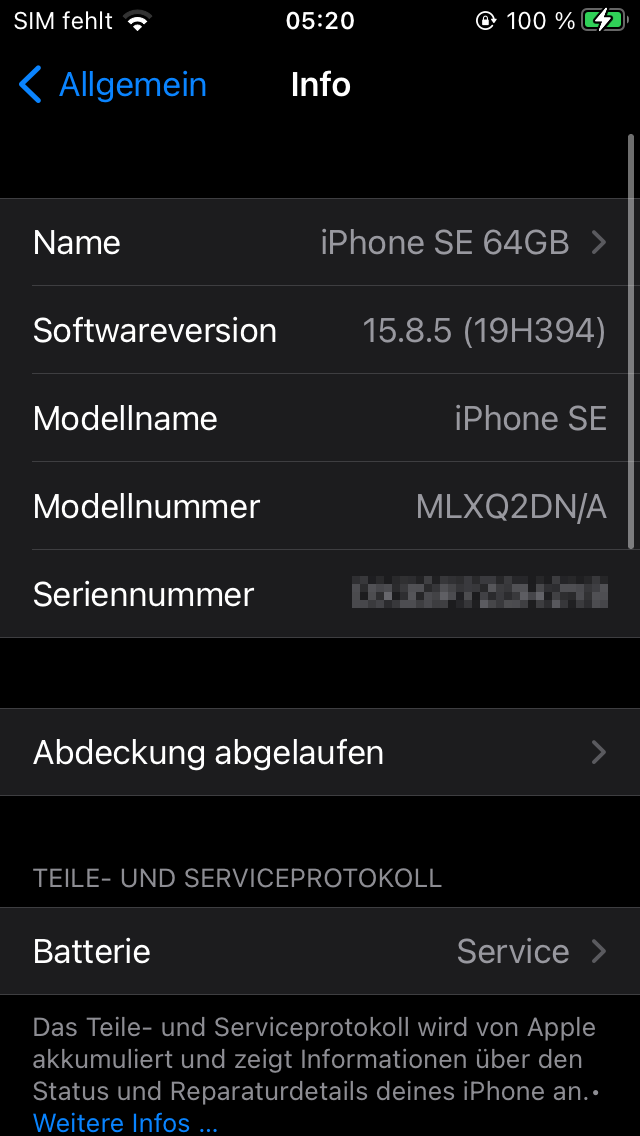
Um den Prozess zu illustrieren habe ich ein iPhone SE erster Generation mit 64 GB Speicherkapazität benutzt, installiert war iOS 15.8.5 (19H394). Durchgeführt wurde alles unter Windows 11 Professional mit folgender Software:
- mp3DirectCut (v2.39)
- Fre:ac (v1.1.7)
- iTunes (Standalone v12.13.9)
Die maximale Länge des fertigen Klingeltons ist definiert:
Apple limitiert dies auf ca. 30 Sekunden.
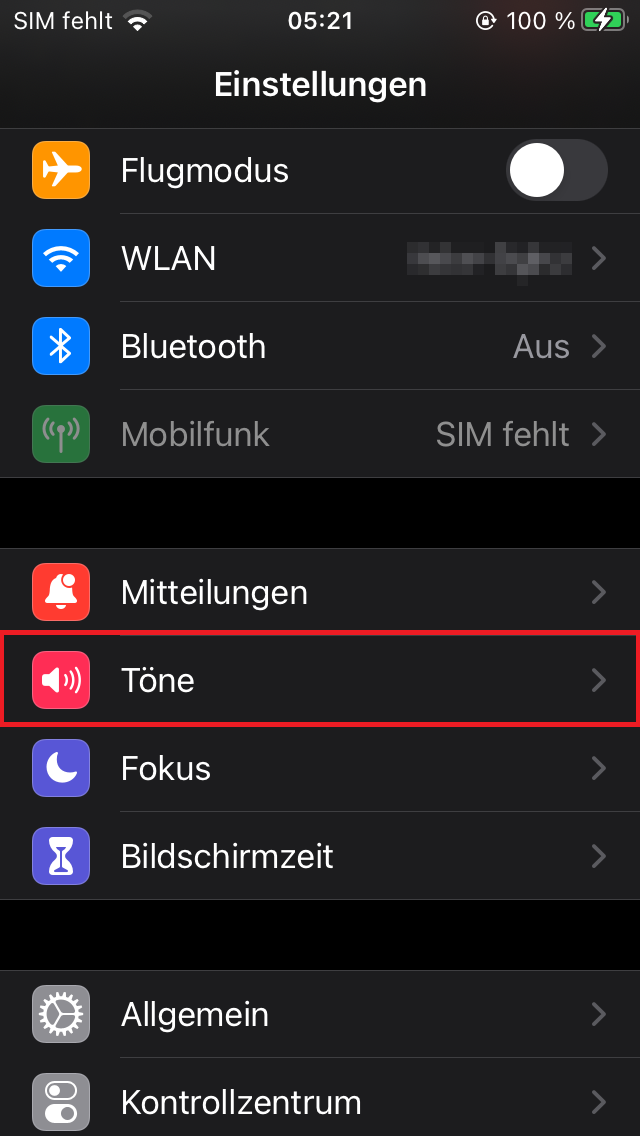
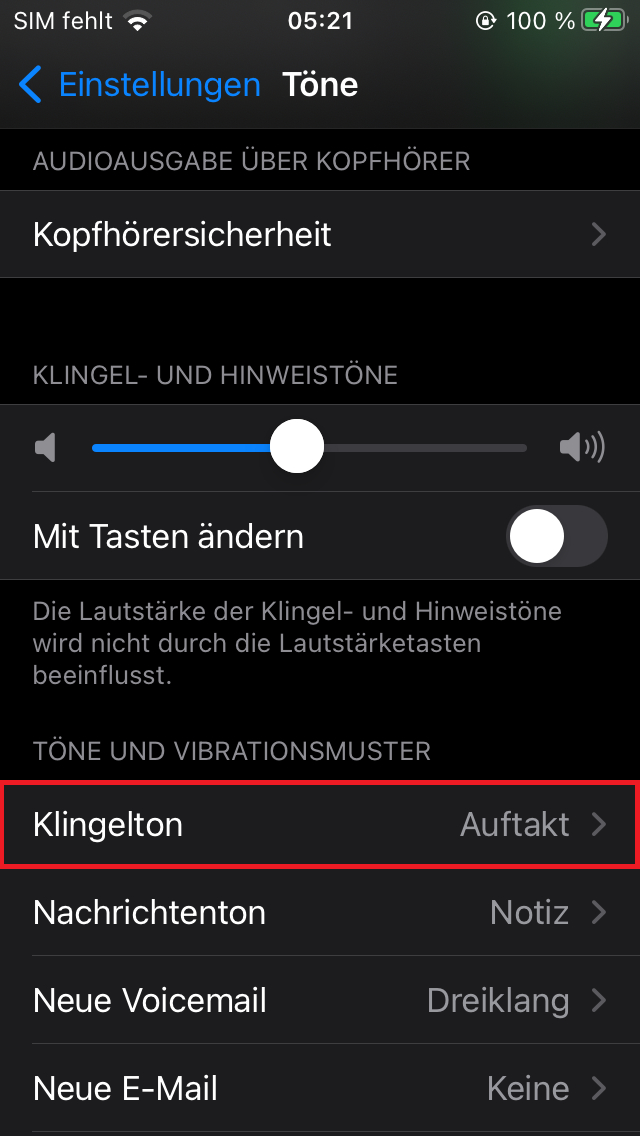
Daher verwende ich mp3DirectCut, um die gewünschte Stelle aus einem Audiotrack auszuschneiden. So kommt man zu den Toneinstellungen in iOS bzw. iPadOS, angefangen in der „Einstellungen“ App:

Die Basis
Ich gehe davon aus, das die Basis des späteren Klingeltons eine MP3-Datei möglichst hoher Qualität (320 kbps) ist. Falls man den Audiotrack eines Youtubevideos verwenden möchte, kann man diesen einfach mithilfe einer der vielen verfügbaren Onlineconverter zu einer MP3-Datei machen.
Ich verwende einen genau so konvertierten und heruntergeladenen MP3-Audiotrack dieses Musikvideos. Man sollte nun eine Datei namens „Noisestorm – Crab Rave [Monstercat Release].mp3“ auf seinem Computer gespeichert haben:
![Noisestorm - Crab Rave [Monstercat Release].mp3](https://blog.florianehrle.de/wp-content/uploads/2025/06/mp3-e.png)
Bearbeitung
Dafür lädt man sich vom Link oben mp3DirectCut herunter und installiert es (ab Windows Vista mit aktiver UAC muss das Setup manuell als Administrator ausgeführt werden wenn im Standardpfad installiert werden soll!).
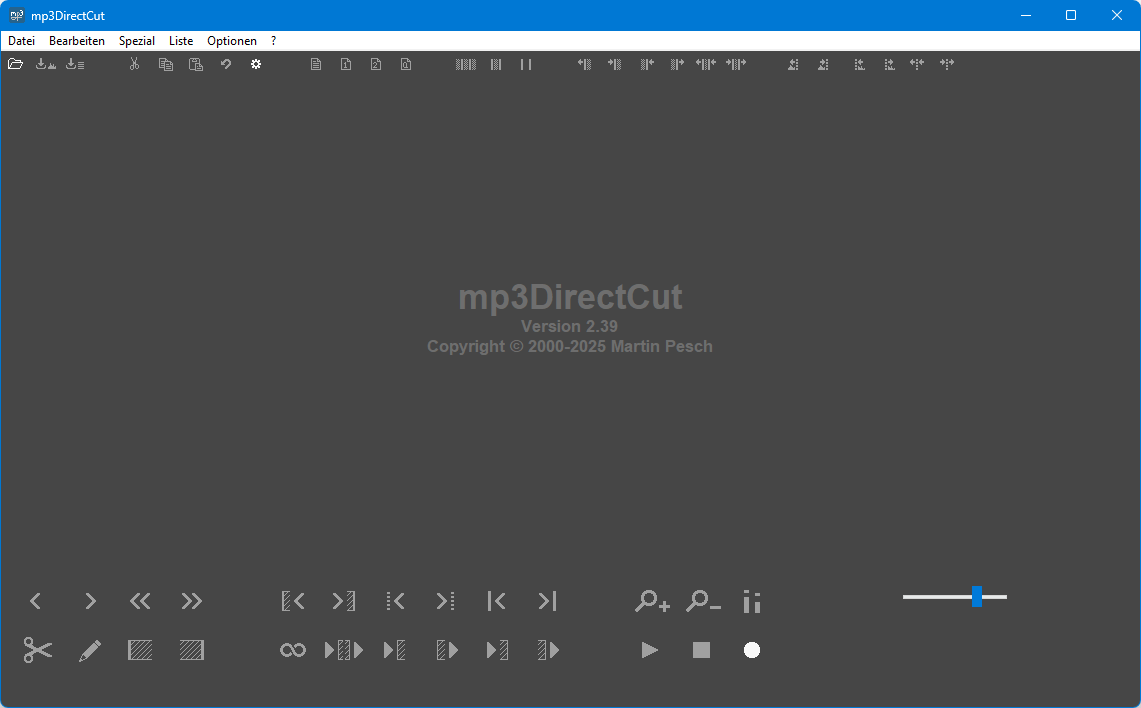
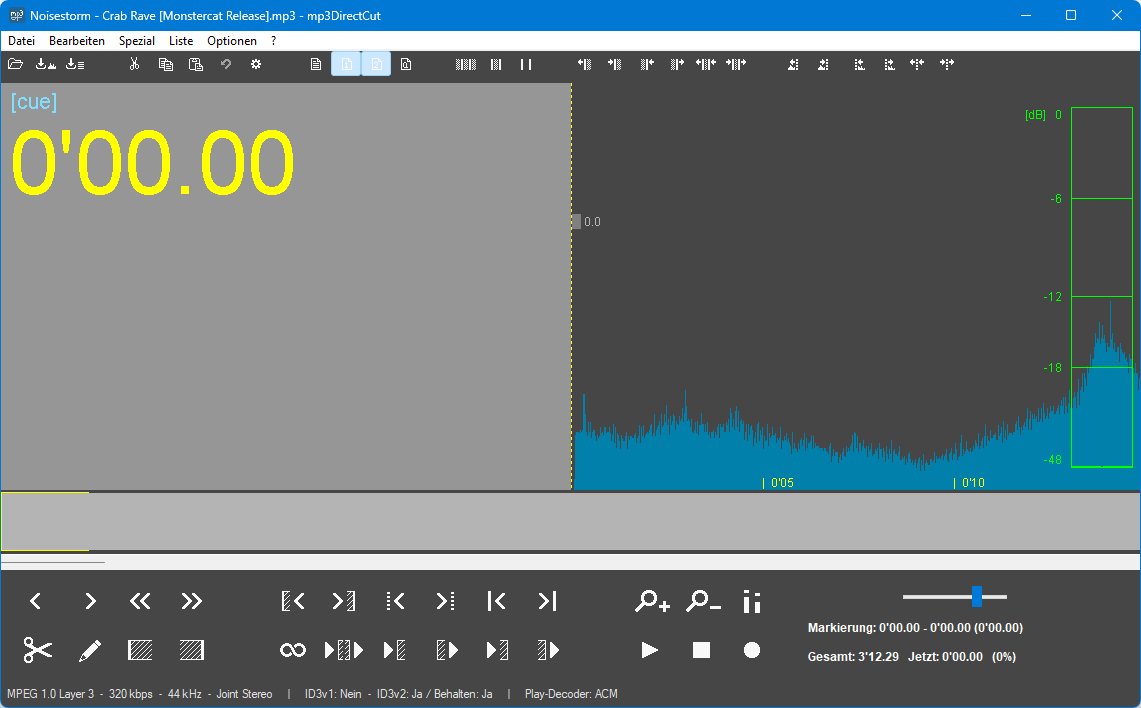
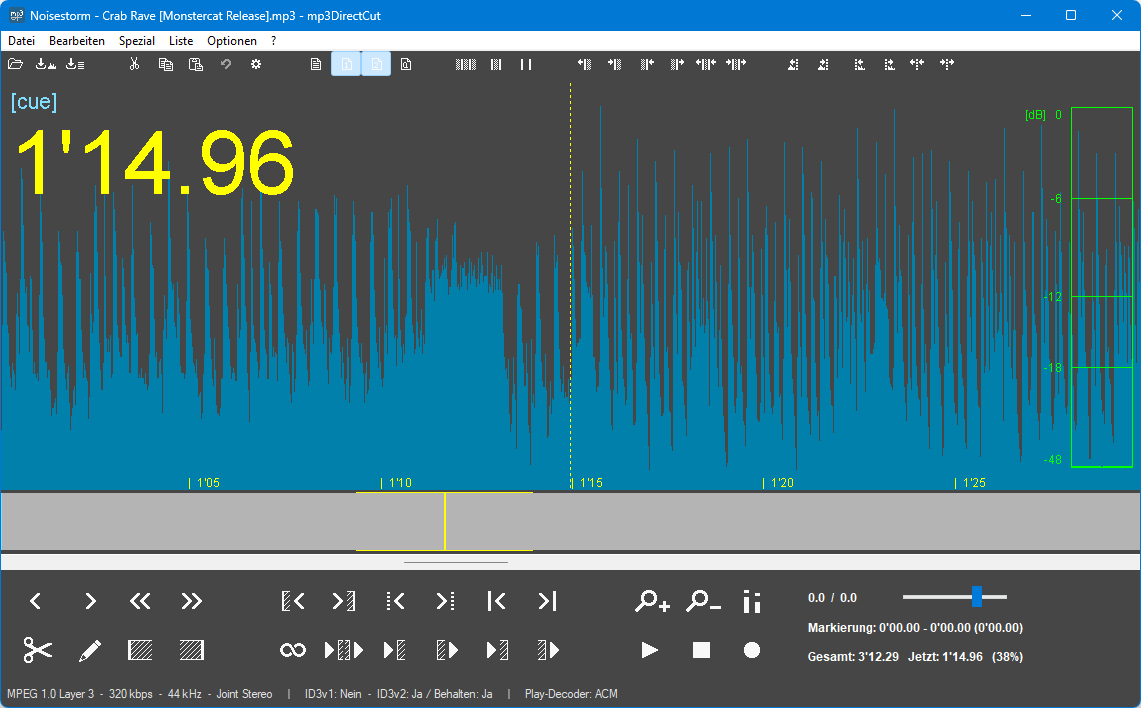
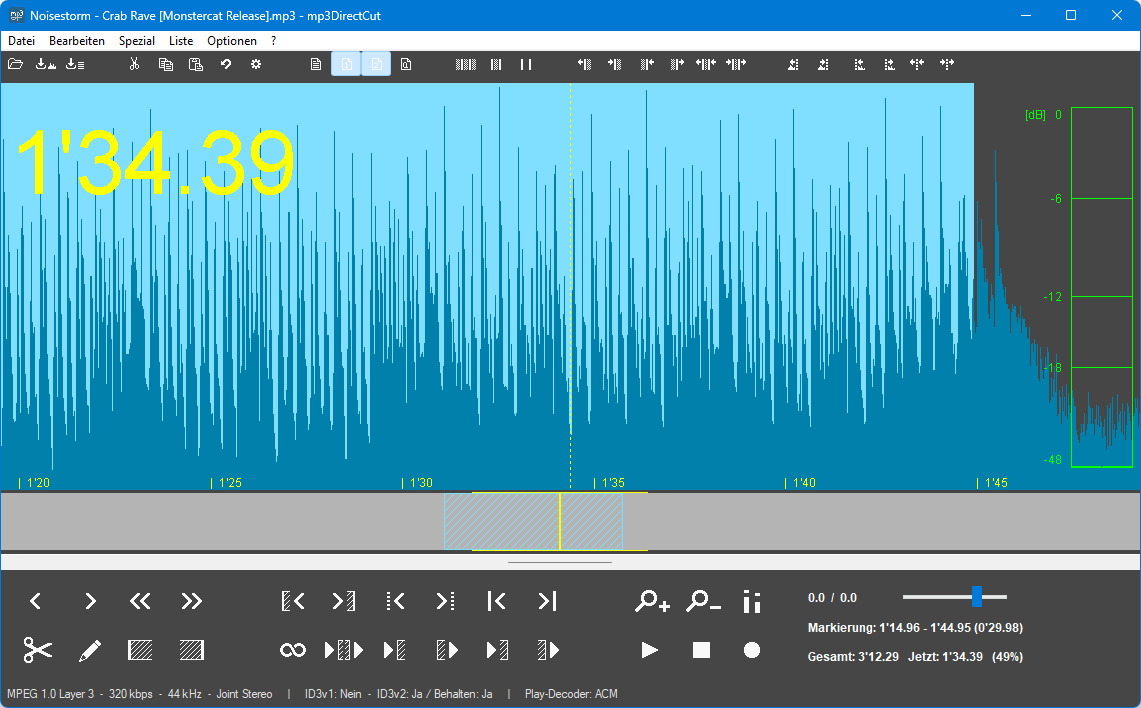
Anschließend startet man das Programm und wird nachdem man den Versionhinweis mit „OK“ weggeklickt hat mit dem Hauptbildschirm begrüßt. Dann lädt man seine MP3-Datei in die Software und kann mit gedrückter linker Maustaste einen Bereich markieren. Mithilfe des Mausrads und / oder dem unteren horizontalen Scrollbalken kann man durch die Datei navigieren. Im unteren Bereich kann man den Track abspielen, pausieren etc. – rechts steht unter anderem welche Spieldauer der markierte Bereich hat, sehr nützlich um knapp unter 30 Sekunden zu bleiben.
Anschließend exportiert man das Gewählte über das Hauptmenü, ebenfalls wieder als MP3. Hier die Schritte:
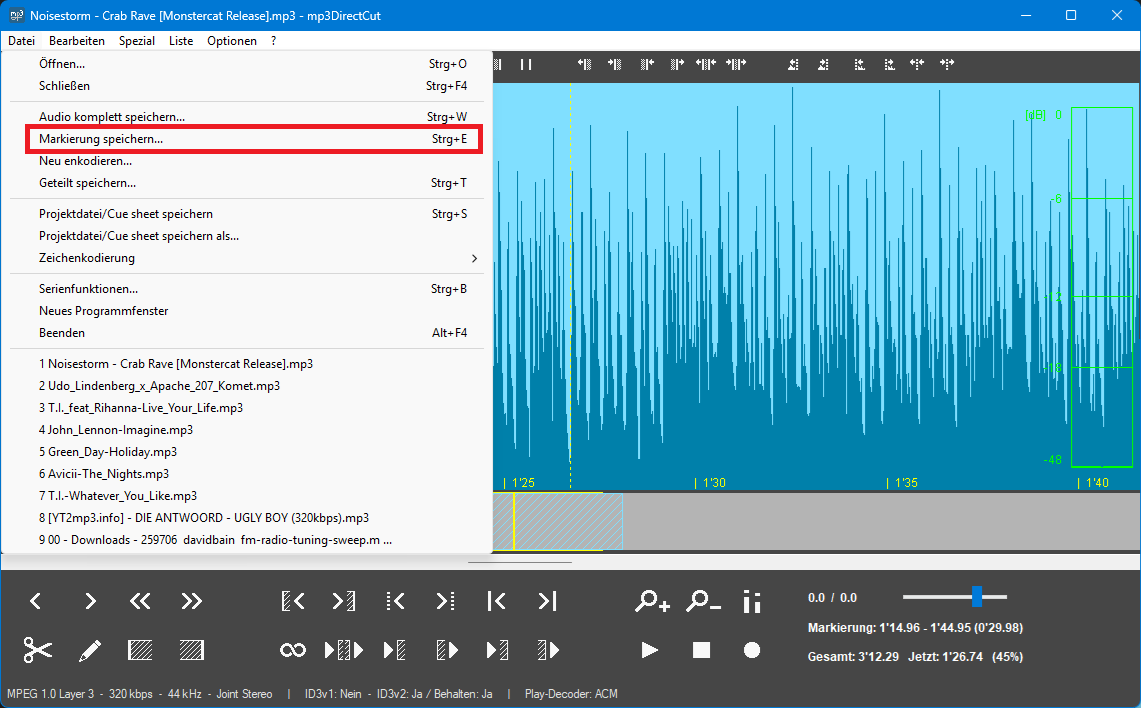
Ich habe die exportierte Datei „Noisestorm – Crab Rave [Monstercat Release]_30s.mp3“ genannt:
![Noisestorm - Crab Rave [Monstercat Release]_30s.mp3](https://blog.florianehrle.de/wp-content/uploads/2025/06/mp3-30s-e.png)
Konvertierung
Die Klingeltöne müssen im M4A-Codec kodiert sein, die Dateiendung lautet dann im Falle eines iPhone-Klingeltons „M4R“. Um die MP3-Datei ins richtige Format zu bringen, ist Fre:ac eine gute Option:
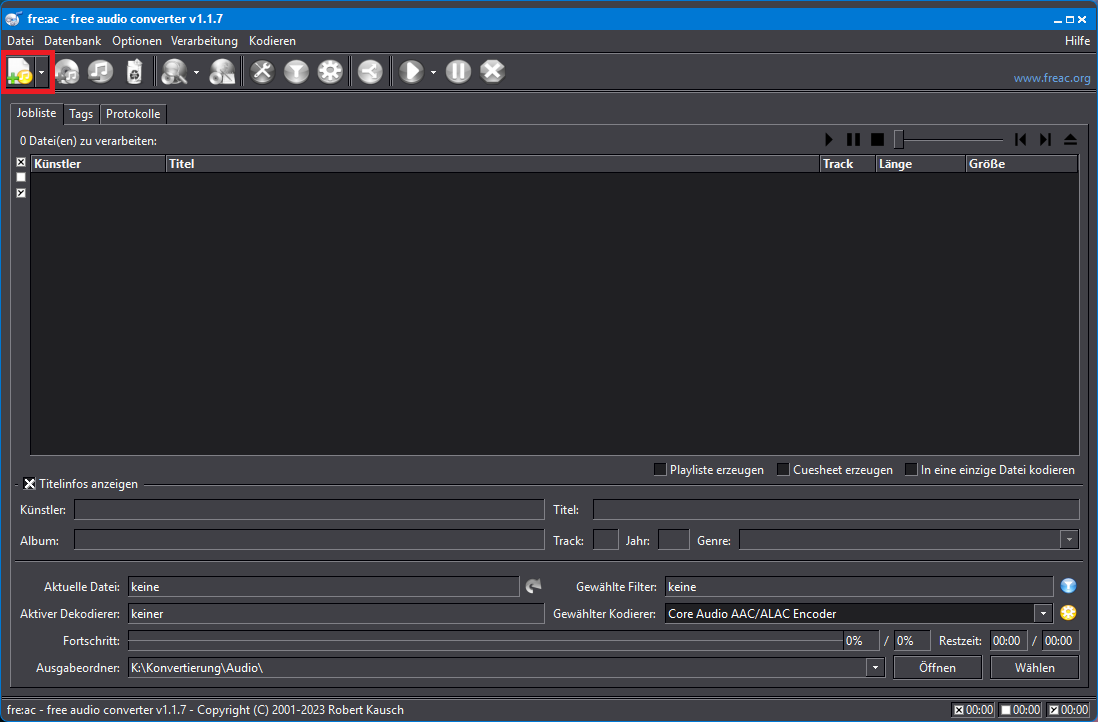
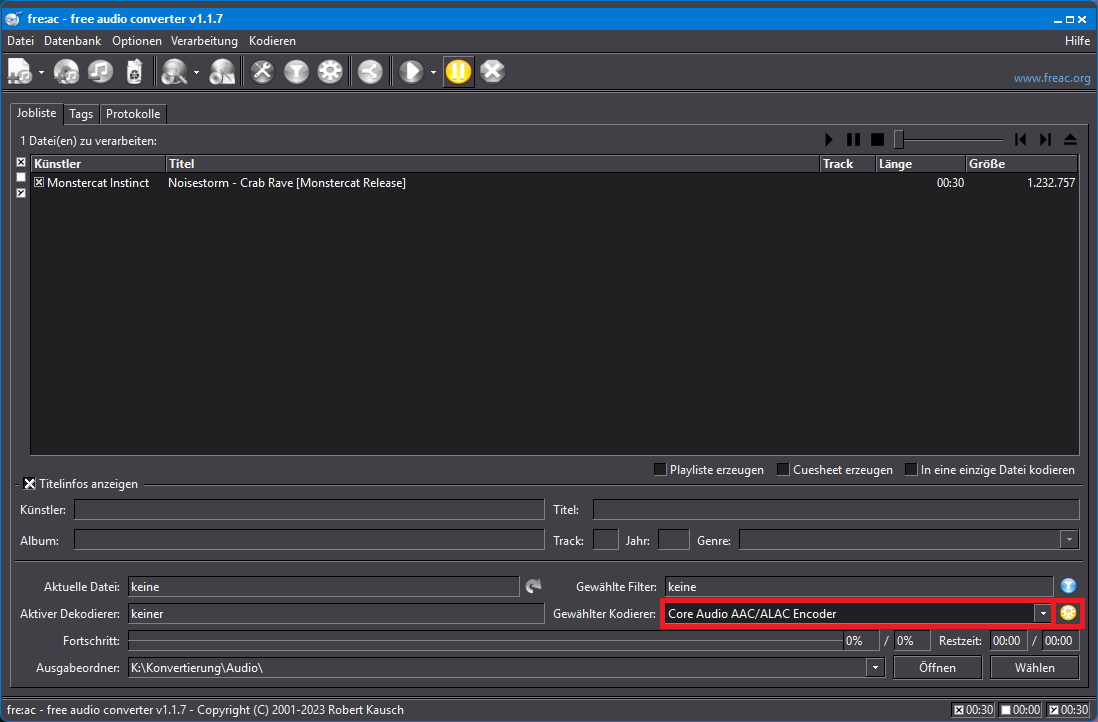
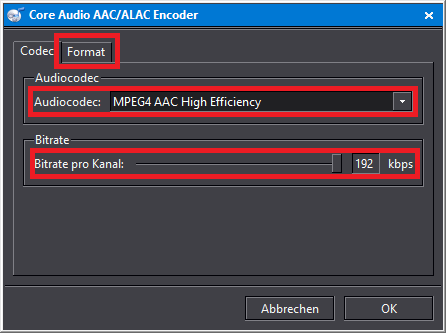
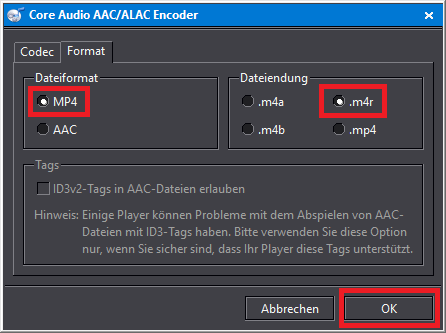
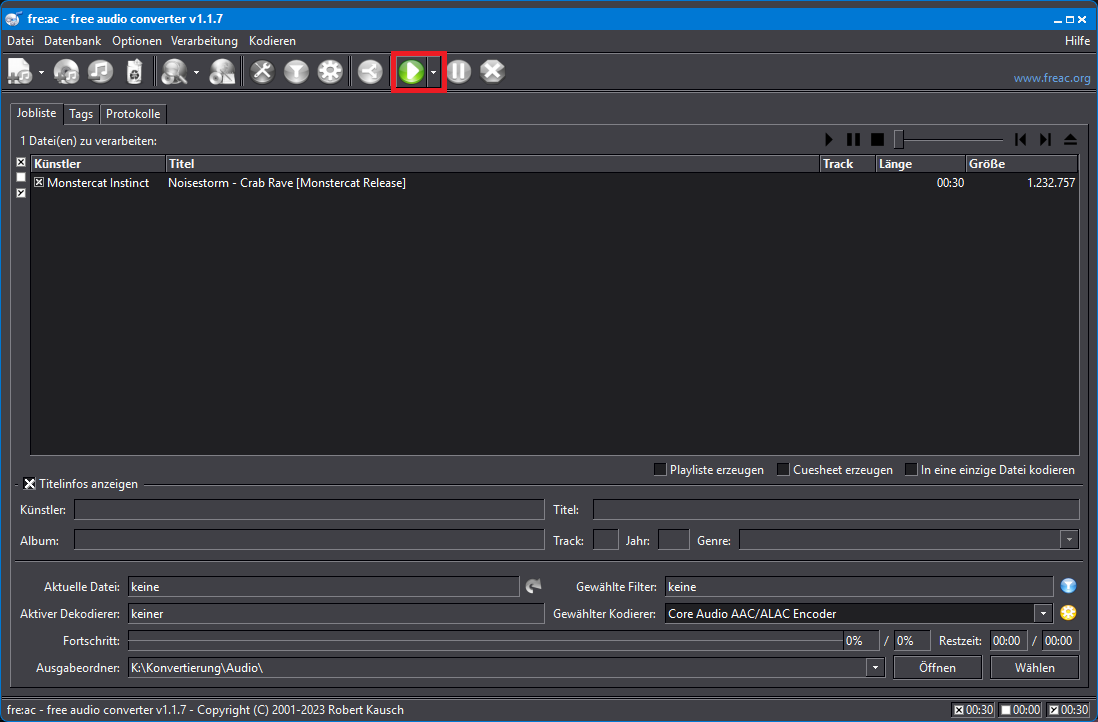
Das Ergebnis hieß dann „Noisestorm – Crab Rave [Monstercat Release]_30s.m4r“. Damit kann iOS bzw. iPadOS nun umgehen und man kann die Datei aufs Gerät synchronisieren. Wahlweise kann man nun noch den Dateinamen nach seinen Wünschen anpassen.
![Noisestorm - Crab Rave [Monstercat Release]_30s.m4r](https://blog.florianehrle.de/wp-content/uploads/2025/06/m4r-30s-e.png)
Den Klingelton übertragen
Dafür verwendet man iTunes, vorzugsweise in der aktuellsten Standaloneversion, also nicht die aus dem Microsoft Store. Dazu muss man auf der Applewebsite bei „Du suchst andere Versionen?“ auf „Windows“ klicken.
Wenn iTunes dann installiert ist und dem am Computer via USB angeschlossenen iPhone oder iPad vetraut wurde kann man die Datei einfach auf das Gerät bringen:

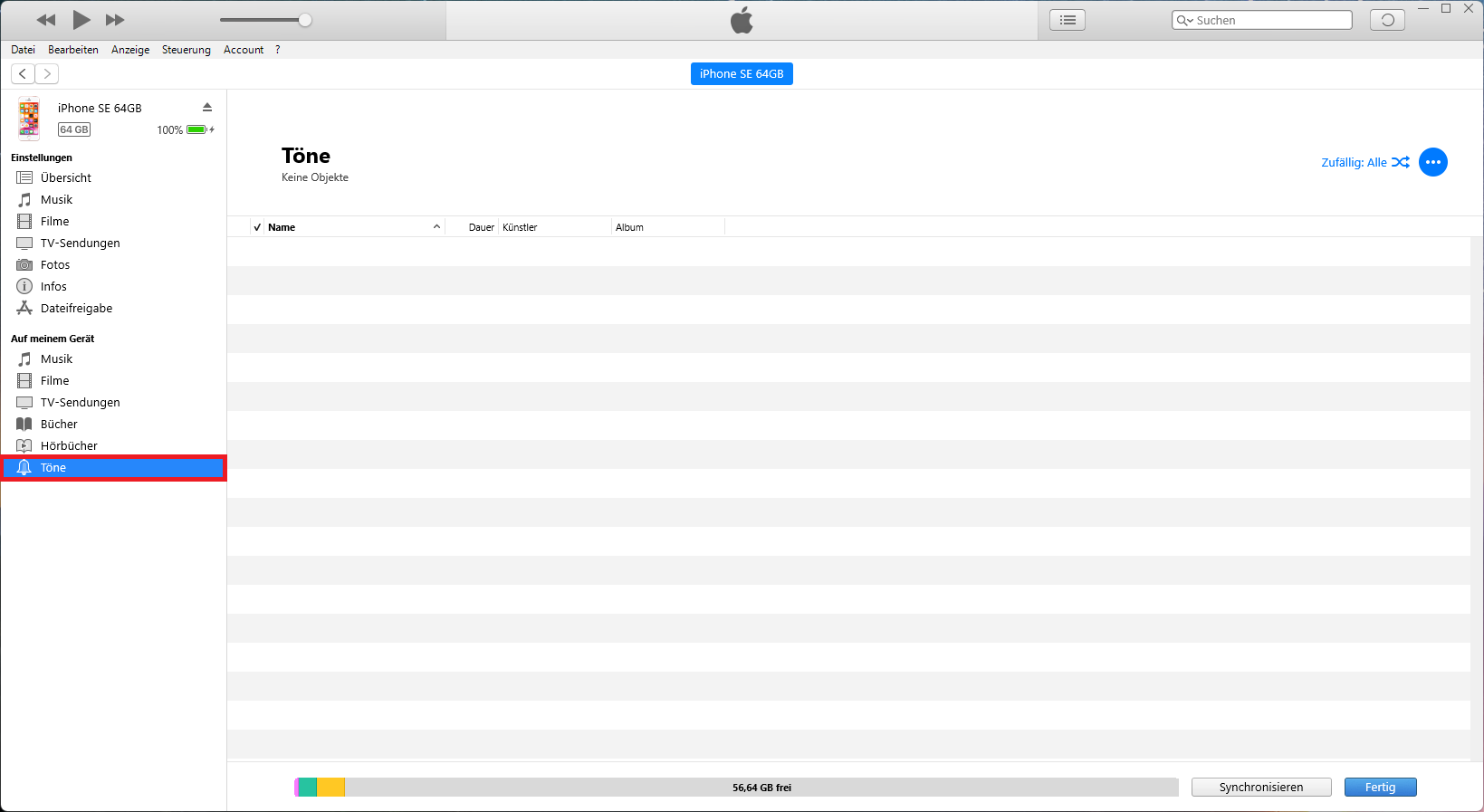
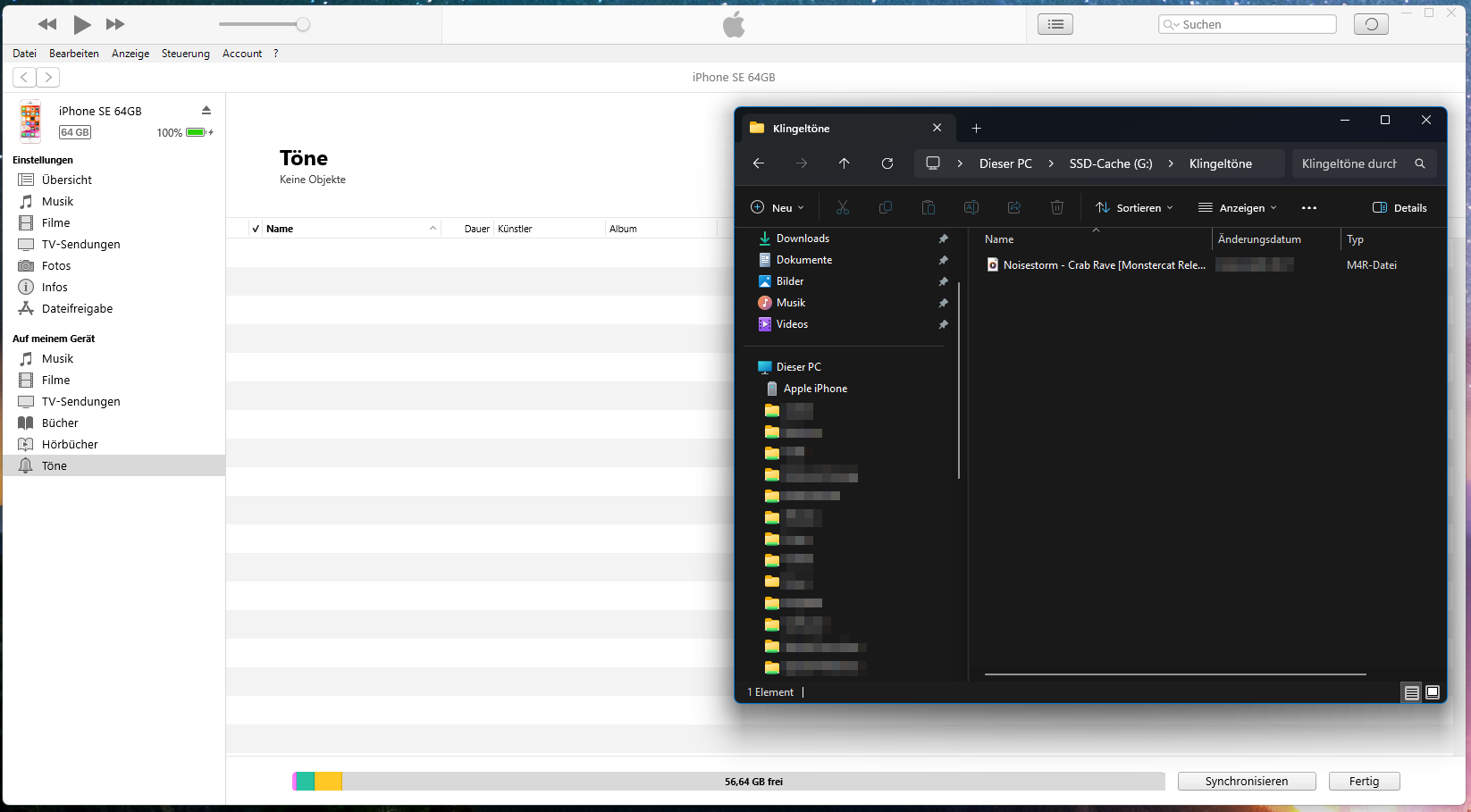
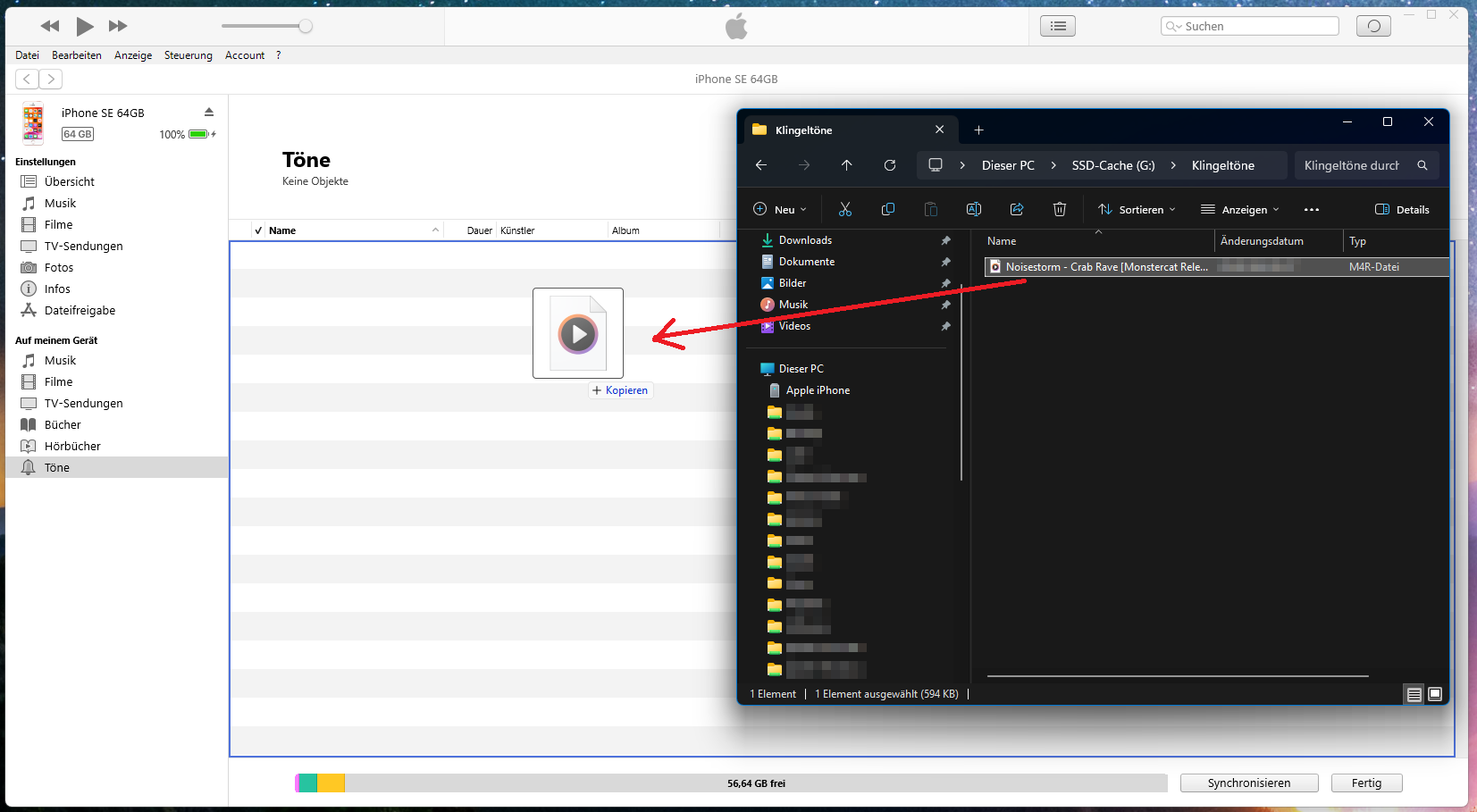


Nachdem die Änderungen mit „Synchronisieren“ übernommen wurden kann man im oben gezeigten Klingeltonauswahlmenü auf dem Gerät den neuen Ton sehen und durch Tipp darauf verwenden:
