Diesen Abschnitt versuche ich möglichst kurz zu halten, da das Ganze sehr individuell ist.
BIOS-Aktualisierung:
Wenn das BIOS noch nicht auf die neueste Version (F.60 Rev. A) aktualisiert wurde, würde ich das allerspätestens jetzt tun.
Der Updater läuft unter Windows, also wird ein installiertes Betriebssystem vorausgesetzt – Am Besten Windows 7, damit wurden diese Notebooks damals ursprünglich ausgeliefert.
Link zur Datei:
BIOS F.60 Rev. A für das 8540p (archive.org)
Was wäre denn als Betriebssystem(e) sinnvoll für das EliteBook 8540p?
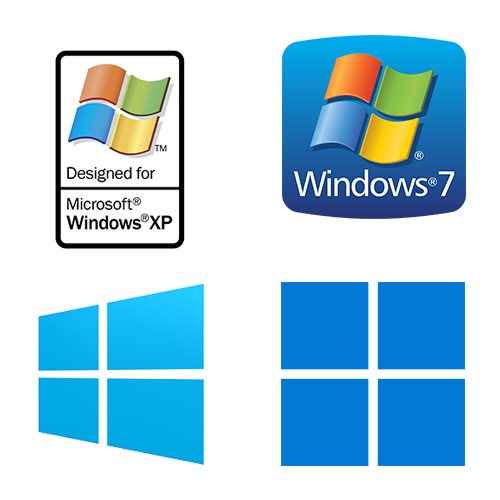
Die Treiberunterstützung fängt bei Windows XP an, das war ja auch die Voraussetzung dieses Notebookmodell überhaupt aufzurüsten. Ich habe mich letzlich für die folgende, sehr maximale Betriebssystemskonfiguration entschieden:
- Windows XP Pro, Service Pack 3 (32-Bit)
- Windows 7 Ultimate, Service Pack 1 (64-Bit)
- Windows 10 Pro, 22H2 (64-Bit)
- Windows 11 Pro, 24H2 (64-Bit)
Das Limit sind egal wie 4 Systeme, da MBR nicht nur bei 2 TiB maximaler Partitionsgröße limitiert ist, sondern auch nur mit maximal vier primären Partitionen umgehen und man Windows nur von diesen booten kann. Weil Windows XP drauf sollte, zwingt mich also MBR in diese Grenzen (Wie zuvor im Betrag „SSD“ dieser Serie geschrieben unterstützt XP nur MBR).
Die genaue Installation dieser Systeme dokumentiere ich hier jetzt nicht, dazu findet sich mehr als genug im Internet falls Fragen aufkommen.
Wichtig ist vor allem die Reihenfolge:
Zuerst Windows XP installieren, am Besten zuvor mit einem anderen Computer eine NTFS-Partition in gewünschter Größe auf dem geplanten Laufwerk erstellen – Diese natürlich als Primäre Partition und ganz vorne auf dem Datenträger einrichten.
Dann das Laufwerk ins Notebook, die Windows XP Installation entweder von optischem Datenträger oder USB-Stick starten (Bootmenü) und auf die vorhandene Partition installieren. Erstmal nur das, keine Treiber etc.
Dann das Setup von Windows 7 auf diesselbe Art starten, im Verlauf eine neue Partition hinter der nun vorhandenen von XP erstellen und installieren. Auch hier erstmal keine Treiber.
Jetzt dasselbe mit Windows 10.
Zum Schluss nochmal mit Windows 11.
Also von Alt nach Neu.
Dieser Ablauf hat den Vorteil, das mit jedem zusätzlichen, jeweils zur Vorversion neueren Betriebssystem, automatisch das ältere System erkannt und in den Bootloader eingetragen wird – Am Ende gibt es also vier wählbare Einträge beim Booten des Notebooks (Oder evtl. drei weil Windows XP einen anderen Bootloader nutzt als alles danach).
Diese können natürlich angepasst werden – Ich verwende bei Legacysystemen wie diesem EasyBCD, das hat immer sehr gut funktioniert, immer auf dem jeweils neuesten Betriebssystem (Also unter Windows 11 installieren!).
Warum das…?
Damit der neuestmögliche Bootloader im MBR verwendet wird – Zumal ab Windows 8 auch der sogenannte „Metro“ – Look optional mit EasyBCD eingeschaltet werden kann. Sieht schöner bzw. moderner aus, ich verwende meistens diesen.
Falls ein Eintrag fehlt ist dieser ebenfalls mit EasyBCD auch schnell nachträglich hinzugefügt.
Eigentlich bleibt mir nur noch zu schreiben, das für Windows XP die passenden Treiber von HP verwendet werden sollten, für Windows 7 (Aufgepasst: Wurde ein 32- oder 64-Bit System installiert?) ebenso und für Windows 10 und 11 alles problemlos mit den Treibern für 7 läuft.
Bei originaler Grafikkarte den jeweils neuesten Treiber bei Nvidia suchen und passend zum Betriebssystem nehmen, bei inoffiziellem Umbau wie ich es gemacht habe natürlich den modifizierten, passenden und auch neuesten Treiber.
Hier gehts zu den originalen Treibern bei HP
Als nächstes gebe ich ein Fazit über dieses Projekt und was ich beim nächsten Mal anders machen würde.