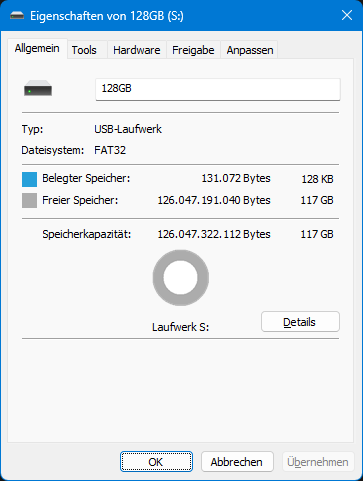
FAT32 ist quasi das „Standard-Dateisystem“ sehr vieler Geräte, besonders embedded und älteren Datums. Die Nintendo Wii unterstützt z.B. nur FAT32-formatierte SD-Karten, genau wie viele Mediaplayer (Autoradios) nur USB-Sticks mit dem FAT32-Dateisystem lesen können. Seit Windows 95 wird es von Microsoft-Betriebssystemen unterstützt, allerdings mit einigen Limitierungen – Wikipedia führt das sehr schön auf.
Eines dieser Limits ist das Windows von Haus aus bei der Formatierung über die GUI (Kontextmenü im Explorer) die Formatierung mit dem FAT32-Dateisystem nur bei Datenträgern bis inklusive 32 GB Speicherkapazität ermöglicht. Darüber wird nur noch NTFS oder exFAT angeboten, was beides für viele Geräte inkompatible Dateisysteme sind.
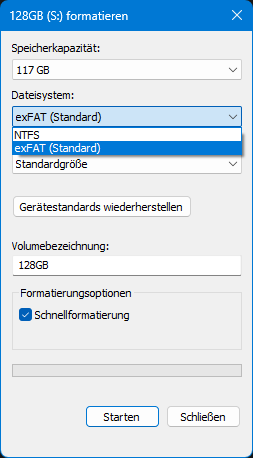
Unverständlich, unterstützt werden abhängig von der gewählten Sektorgröße wesentlich größere Volumes (Bis zu 2 TiB bei der allseits kompatiblen Standardsektorgröße von 512 Bytes!). Die Limitierung einzelner Dateien auf maximal 4 GiB lässt sich aber nicht umgehen.
Es gibt mehrere Wege…
…um einen Datenträger trotzdem unter Windows als FAT32 zu formatieren. Zum Beispiel über die Kommandozeile, da gibt es die Limitierung auf 32 GB nicht:
format S: /FS:FAT32 /QDer für mich bisher komfortabelste Weg war, ein kleines Programm von „Ridgecrop Consultants Ltd“ zu nutzen: Klein, Kostenlos, Standalone und wahlweise als Variante mit oder ohne GUI.
Eine Beschreibung der Anwendung findet sich hier, direkt herunterladen kann man es beim Ersteller als Konsolenvariante hier (archive.org). Die von mir bevorzugte GUI-Variante ist hier beschrieben (direkter Download der EXE, archive.org).
Nutzung
Die Anwendung ist denkbar einfach – Datenträger mit dem Computer verbinden, ggf. sicherstellen das es nur eine Hauptpartition gibt (Systemsteuerung -> Verwaltung – > Datenträgerverwaltung), „guiformat.exe“ (als Administrator, wird angefordert) ausführen.
Aus der Dropdown-Liste den passenden Buchstaben wählen, Sektorgröße festlegen (Bei unter 2 TiB Gesamtgröße 512 Bytes wählen um maximale Kompatibilität sicherzustellen) und formatieren.
Fertig!
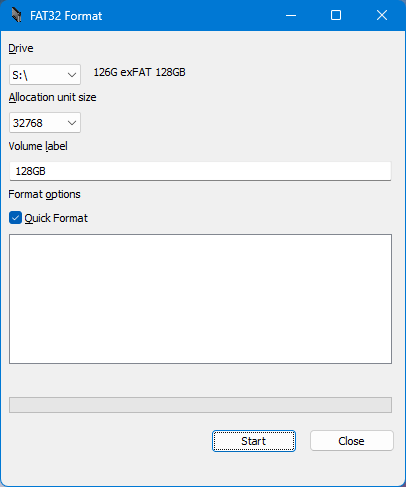
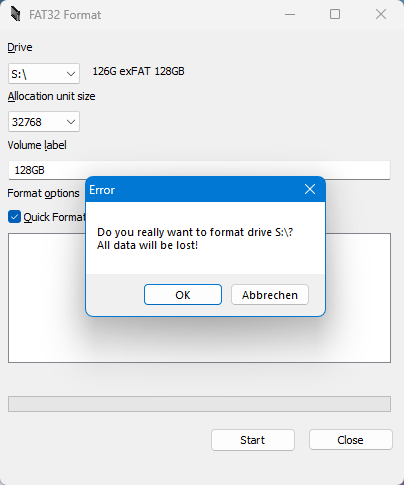
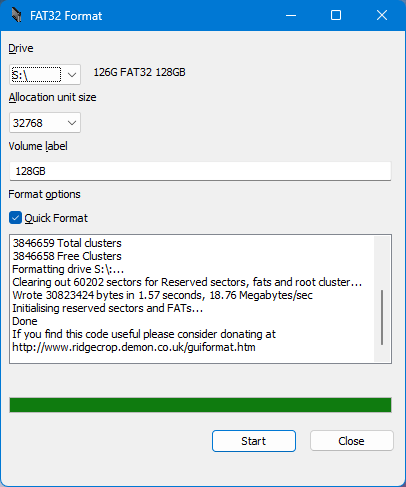
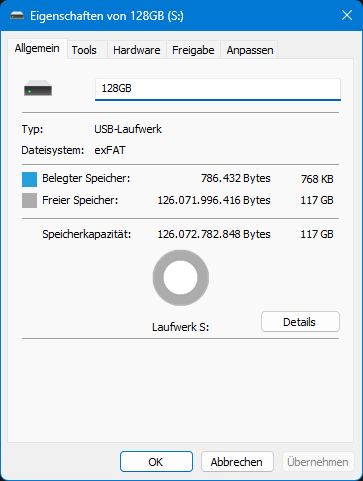
Auch der Dateiexplorer zeigt danach alles wie erwartet korrekt an: