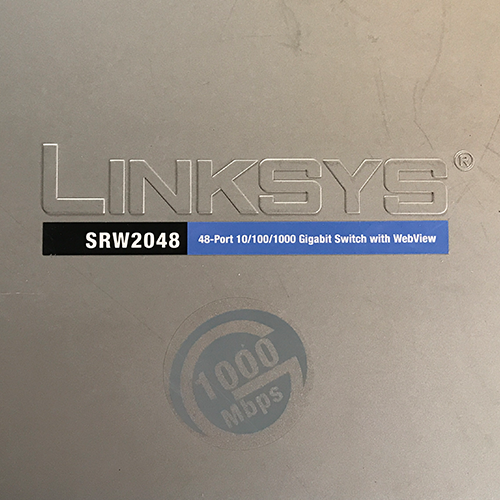
Dieser „Rackmounted switch for small businesses“ von Linksys (damals noch eine Cisco-Tochter) soll vorerst temporär in unserem Eigenheim eingesetzt werden solange das Netzwerk noch nicht vollständig aufgebaut ist. Aber auch später sind 48 Ports mit je maximal 1 GbE* für sehr viele Geräte noch gut nutzbar. Die technischen Daten findet man zum Glück noch bei Cisco (archive.org). Nach etwas Suche findet man auch die vollständige Bedienungsanleitung.
Zuerst sollte das Gerät zurückgesetzt, gereinigt, gewartet und neu konfiguriert werden da es aus einer Firmenauflösung stammt und jahrelang nur herumlag (Zustand unbekannt). Diese Modellreihe ist mit „WebView“ ausgestattet, was eine komfortable Konfiguration über den Webbrowser ermöglicht, das funktioniert leider nur noch in alten Browserversionen – aber immerhin.
Zustand
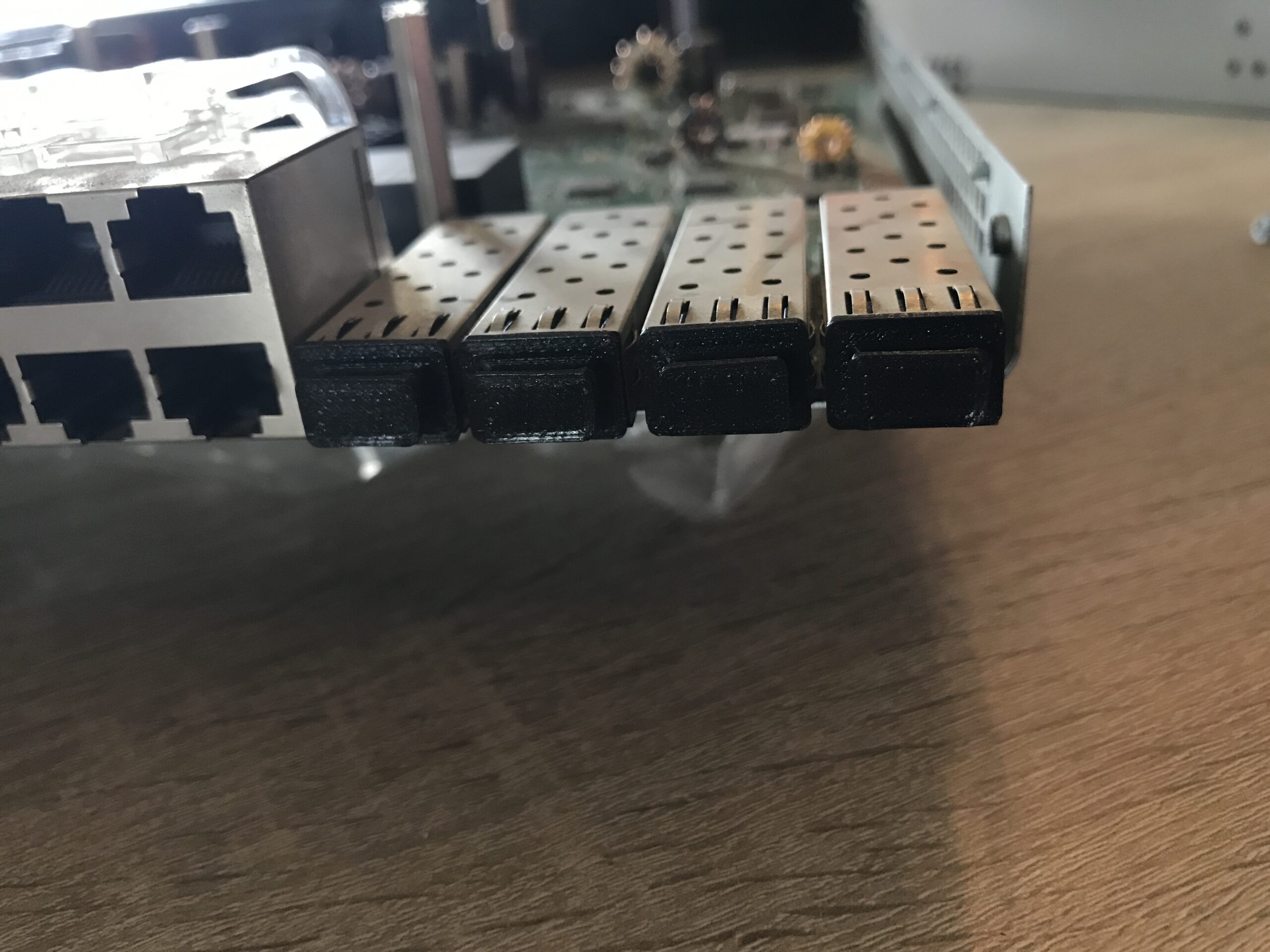
Die Frontblende aus schwarzem Kunststoff ist beidseitig gebrochen (das sollte mit Sekundenkleber* einfach und gut reparierbar sein) und der bzw. die Lüfter haben einen deutlich hörbaren Lagerschaden. Nach Test aller 48 RJ-45-Ports scheinen alle sowohl mit 100 Mbit als auch 1 Gbit problemlos zu funktionieren. Die auch vorhandenen vier SFP-Ports auf der rechten Seite habe ich mangels Modulen nicht getestet, diese können aber ebenfalls „nur“ GbE und teilen sich ihre Bandbreite wie beschriftet mit bestimmten RJ-45-Ports und sind daher im Moment kaum von Interesse – Ich habe diese mit 3D-gedruckten Kappen aus PLA staubgeschützt verschlossen (Modell bei Thingiverse von jbanion):
Das restliche Gerät ist bis auf Schmutz und Kratzer in einem verhältnismäßig gutem Zustand, es ist keine Korrosion oder mechanischen Beschädigungen an den relevanten Bauteilen zu erkennen.
Hardware
| SoC | Marvell 88E6218 (Link Street) |
| Integrierte CPU | ARM946E-S (32-Bit) 1 Kern / 1 Thread 133 – 150 MHz Instruction Cache: 8 KB Data Cache: 8 KB Fun Fact: Derselbe CPU-Kern wurde auch im Nintendo DS / DSi verbaut! |
| RAM | 64 MB Mira SDRAM @ 166 MHz |
| Flash | 16 MB |
Gerät öffnen
Zuerst muss der Switch geöffnet werden: Nicht so einfach wie gedacht. Die Rackmounts sind jeweils mit vier PH2-Schrauben pro Seite befestigt und müssen abgeschraubt werden. Dann muss mit einem weichen, flachen Werkzeug wie einem Plektrum* die Frontblende gelöst werden, diese ist ringsherum aufgeschoben und eingeclipst. Danach muss man mit einem Spatel* oder einem ähnlich dünnen aber härteren Werkzeug zuerst auf einer Seite in den Spalt des Metallgehäuses leicht hebeln, beide Gehäuseteile werden mit Metallclips zusammengehalten. Behutsam arbeiten, die Halterungen sind fragil.
Sobald sich der Spalt vergrößert kann man sich vorarbeiten bis die ganze Breite gelöst ist. Dann auf der gegenüberliegenden Seite dasselbe nochmal, aber viel einfacher weil geschoben und gedrückt werden kann. Zum Schluss das Gehäuseoberteil aus der hinteren Kunststoffblende herausziehen. Es sitzt ziemlich stramm zusammen.
Lüfter entfernen
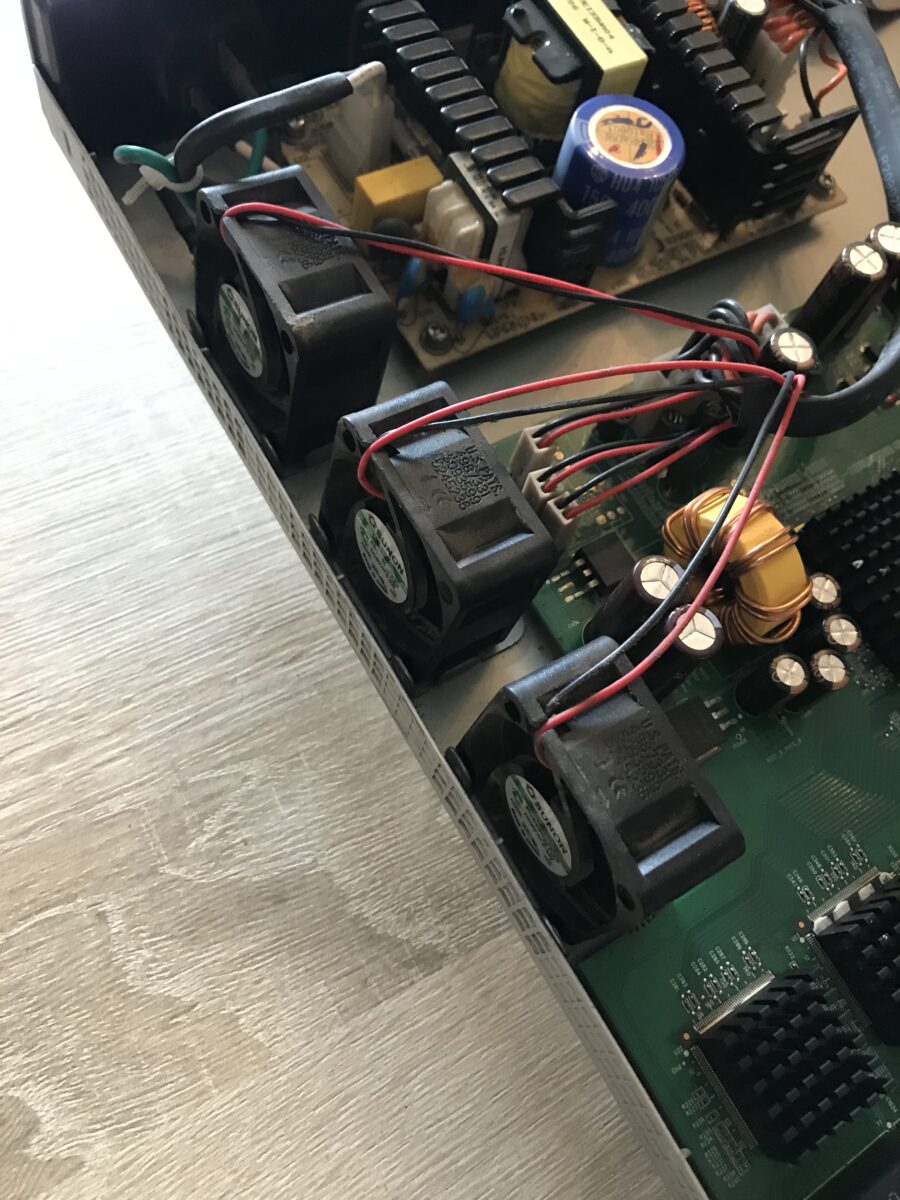
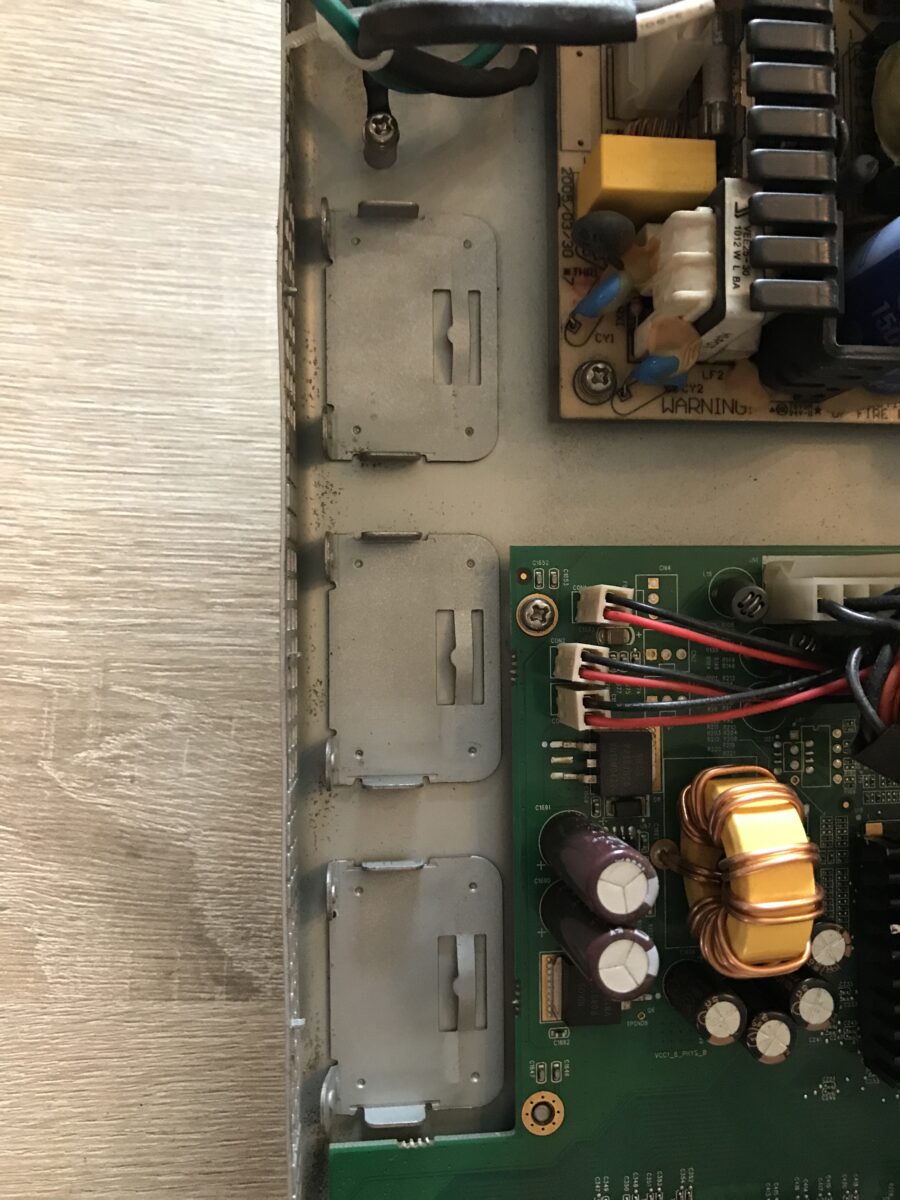
Die Lüfter sind mittels gebogenem Weißblech in spezielle Halterungen geklemmt: Um diese zu entfernen empfiehlt es sich mit einem Schlitzschraubendreher die flache Seite der Konstruktion (Am Rand des Gehäuseunterteils) leicht aufzubiegen und den jeweiligen Lüfter durch seitliches Kippen in Richtung der Platinen zu entfernen.
Leider sind die Lager der verbauten Lüfter alle drei schadhaft und eher keine Standardbauteile: 40 x 40 mm Baugröße bei 20 mm Tiefe, 5 Volt DC bei 0.4 Watt Leistungsaufnahme, ungeregelt. Der OEM-Hersteller ist Sunon, das spezifische Modell war mir zu teuer weil kaum erhältlich und offiziell nur für gewerbliche Kunden:
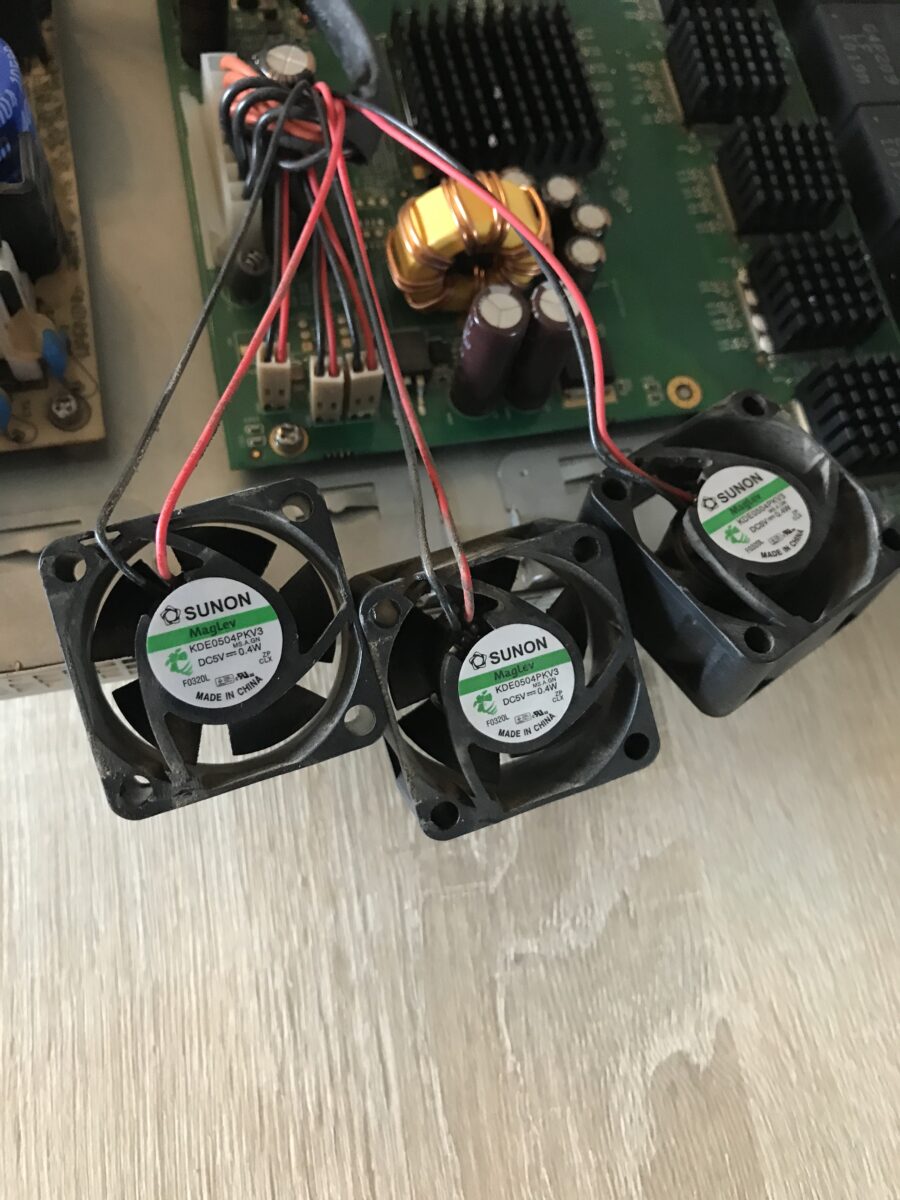
Ich habe Alternativ zum verbauten Modell „KDE0504PKV3“* das etwas leisere und deutlich günstigere Modell „MF40200V3-1000U-A99“* als Ersatz verwendet, ebenfalls von Sunon. Andere Lüfter in diesen Dimensionen und Spezifikationen gibt es z.B. von Delta Electronics oder auch von No-Name Anbietern (Keine gute Idee, ein Switch ist ein 24/7-Gerät!). Der von mir verwendete Ersatz kommt ohne Stecker, ich habe einfach die Stecker der originalen Lüfter abgeknipst und an die neuen angelötet und isoliert (Schrumpfschlauch*). Hier eine Gegenüberstellung der technischen Eigenschaften:
| Original | Ersatz | |
|---|---|---|
| Hersteller Modell | Sunon KDE0504PKV3 | Sunon MF40200V3-1000U-A99 |
| Baumaße (B x H x T) | 40 x 40 x 20 mm | 40 x 40 x 20 mm |
| Betriebsspannung (Min. – Max.) | 5 Volt (4.0 V – 5.5 V) | 5 Volt (3.5 V – 6 V) |
| Stromaufnahme | 0.080 Ampere | 0.087 Ampere |
| Leistung | 0.40 Watt | 0.44 Watt |
| Luftfördervolumen | 6.30 m³/h | 10.71 m³/h |
| Drehzahl | 5200 U/min | 5000 U/min |
| Maximale Laustärke | 18.0 dB | 16.5 dB |
| Lager | Vapo (magnetisch) | Vapo (magnetisch) |
| Lebensdauer | 40.000 h | 60.000 h |
Mainboard ausbauen und reinigen
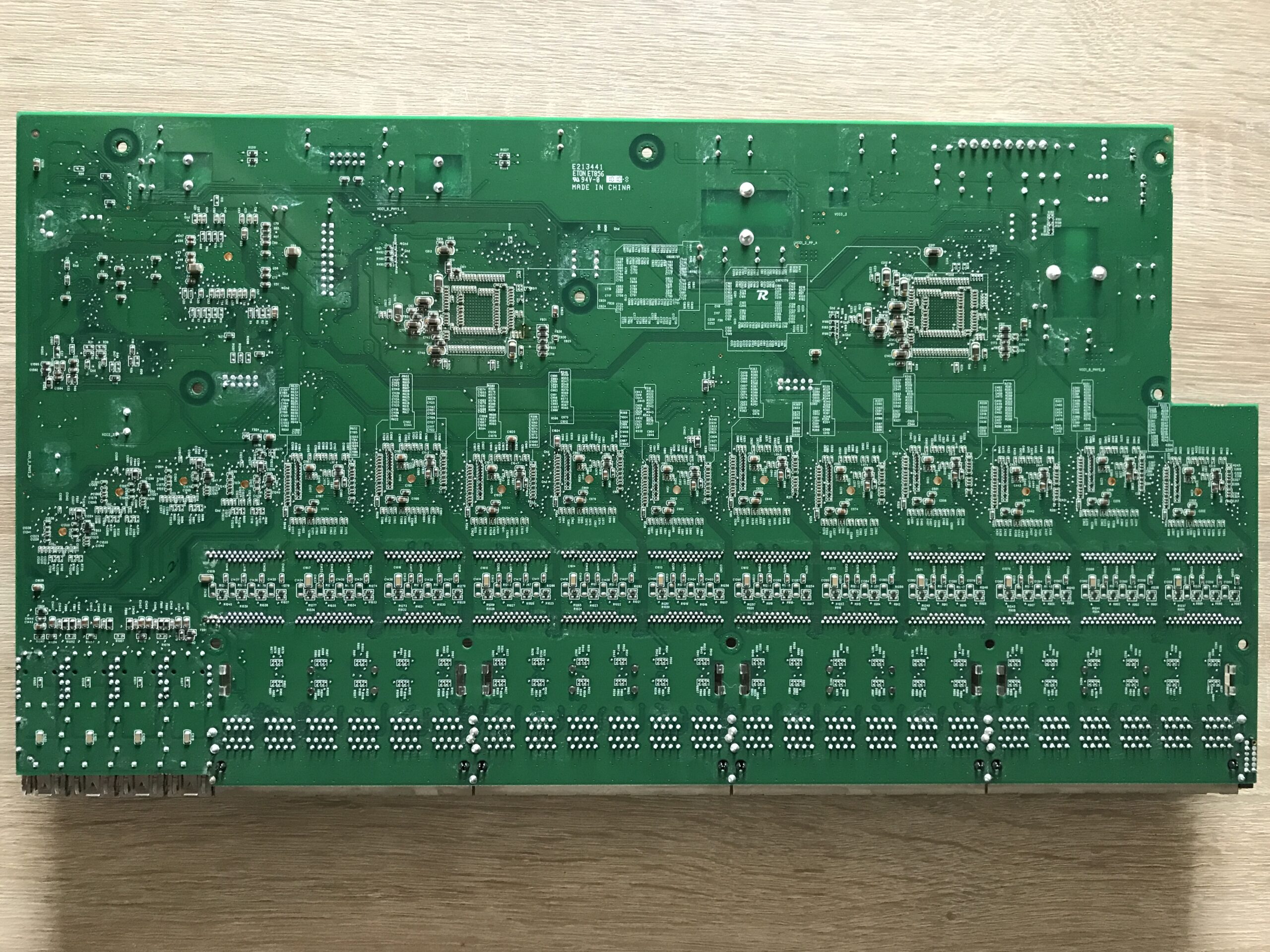
Um das Mainboard zu entfernen muss das Flachbandkabel für den Konsolenzugriff und der Stecker des Netzteils (Vorsicht potenzielle Restspannung!) entfernt werden. Dann müssen die drei Abstandshalter und die übrigen PH2-Schrauben herausgeschraubt werden. Nun kann man die Platine vom Gehäuseunterteil entfernen. Hier sind alle Bauteile bereits gereinigt und bereit für den Zusammenbau:
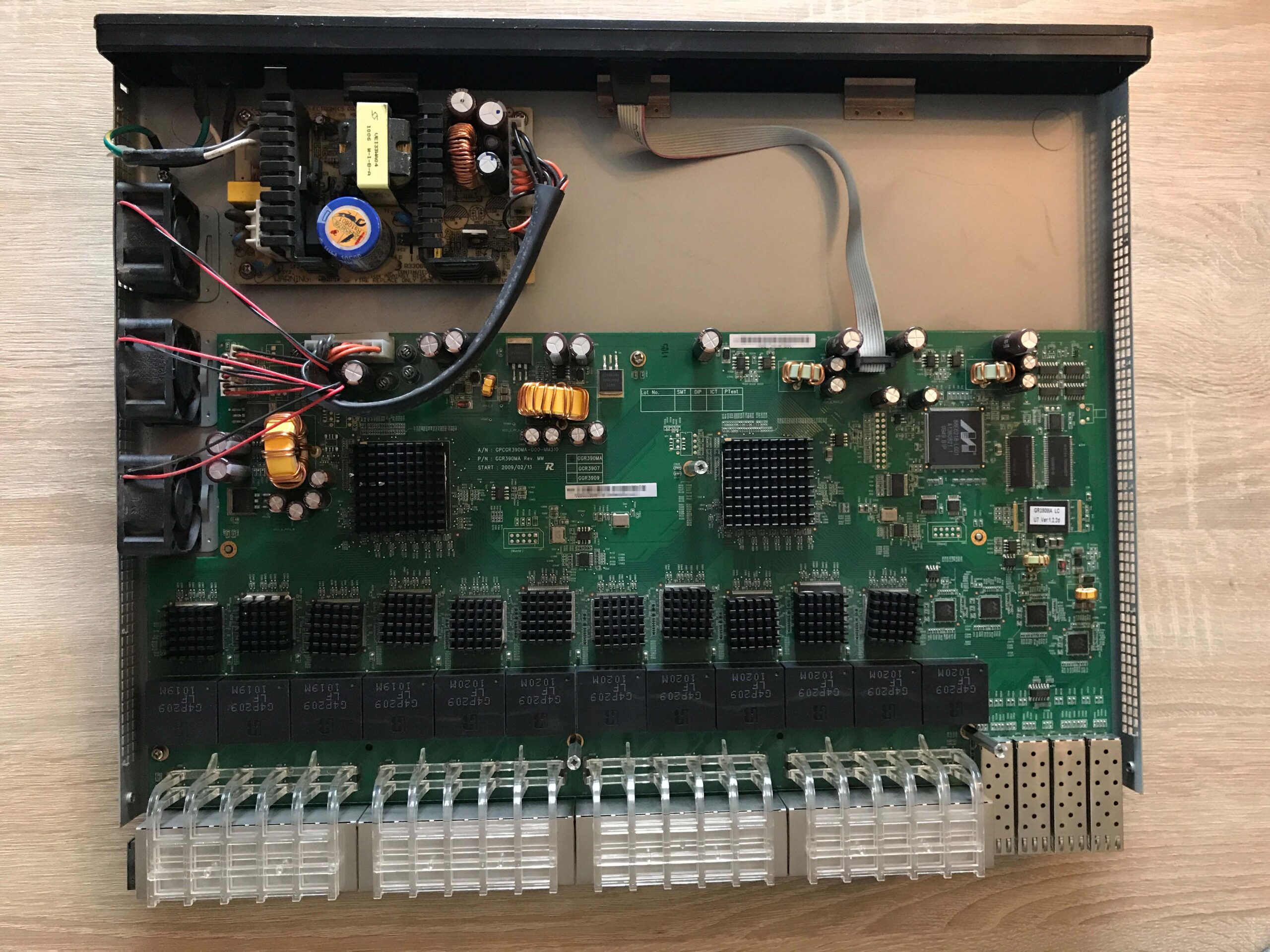
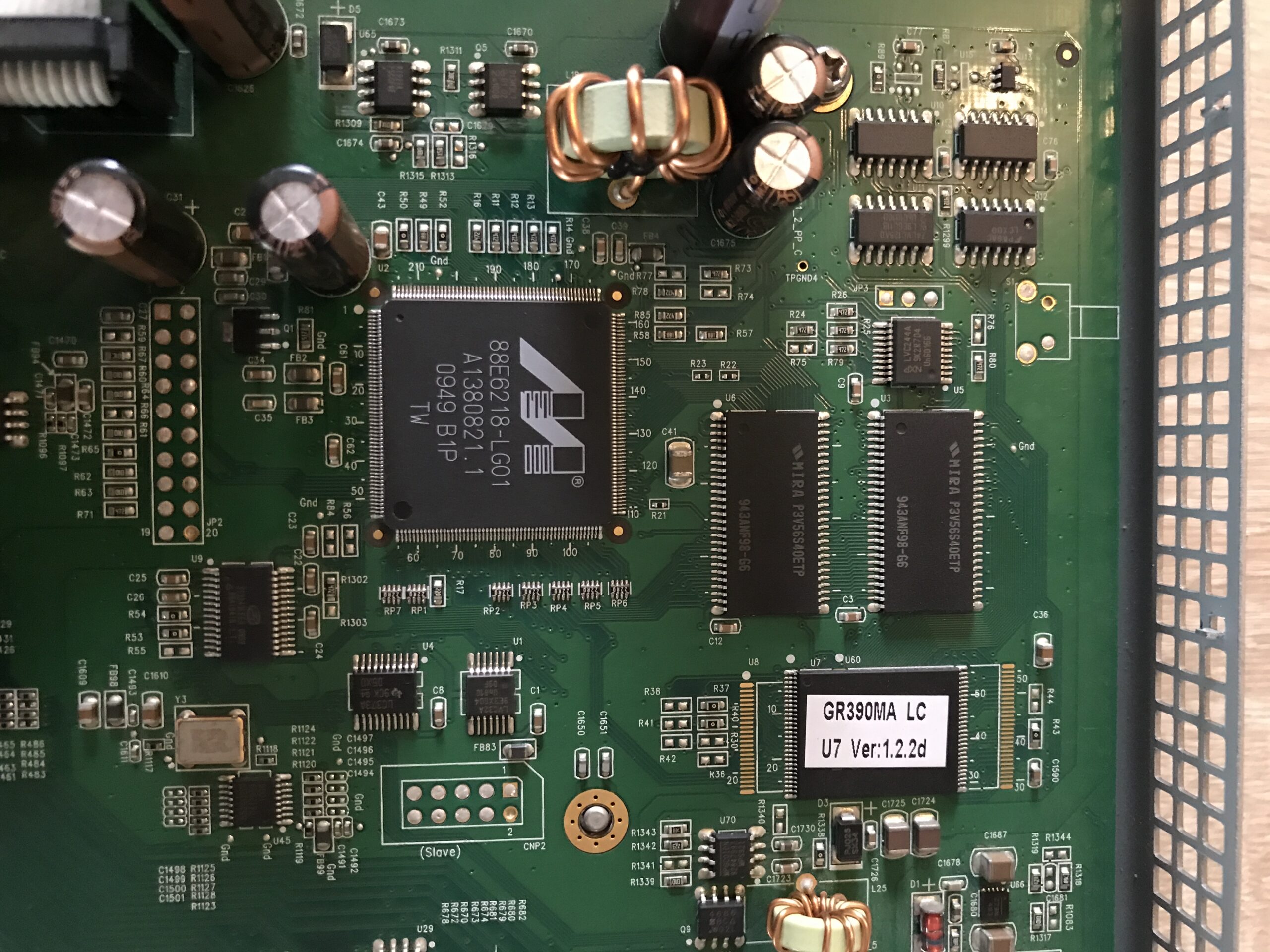
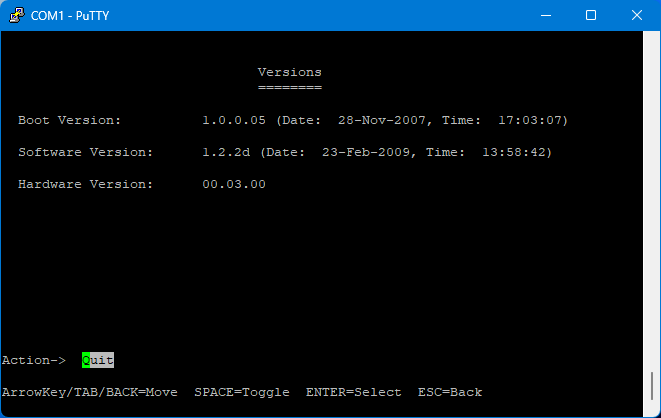
Der Aufkleber auf dem Flashchip lässt vermuten, das dieses Exemplar bereits mit der neuesten Firmwareversion (v1.2.2d) ausgeliefert wurde und daher kein Update nötig sein wird.
Konfiguration?
Ich habe den SRW2048 via Kaltgerätekabel* an Strom und via Netzwerkkabel* am Port 1 an unserem Heimnetz angeschlossen. Nach mehreren Versuchen wird dem Switch keine IP zugeteilt, ich vermutete das der integrierte HTTP / HTTPS-Server der die WebView Konfiguration bereitstellen sollte deaktiviert ist.
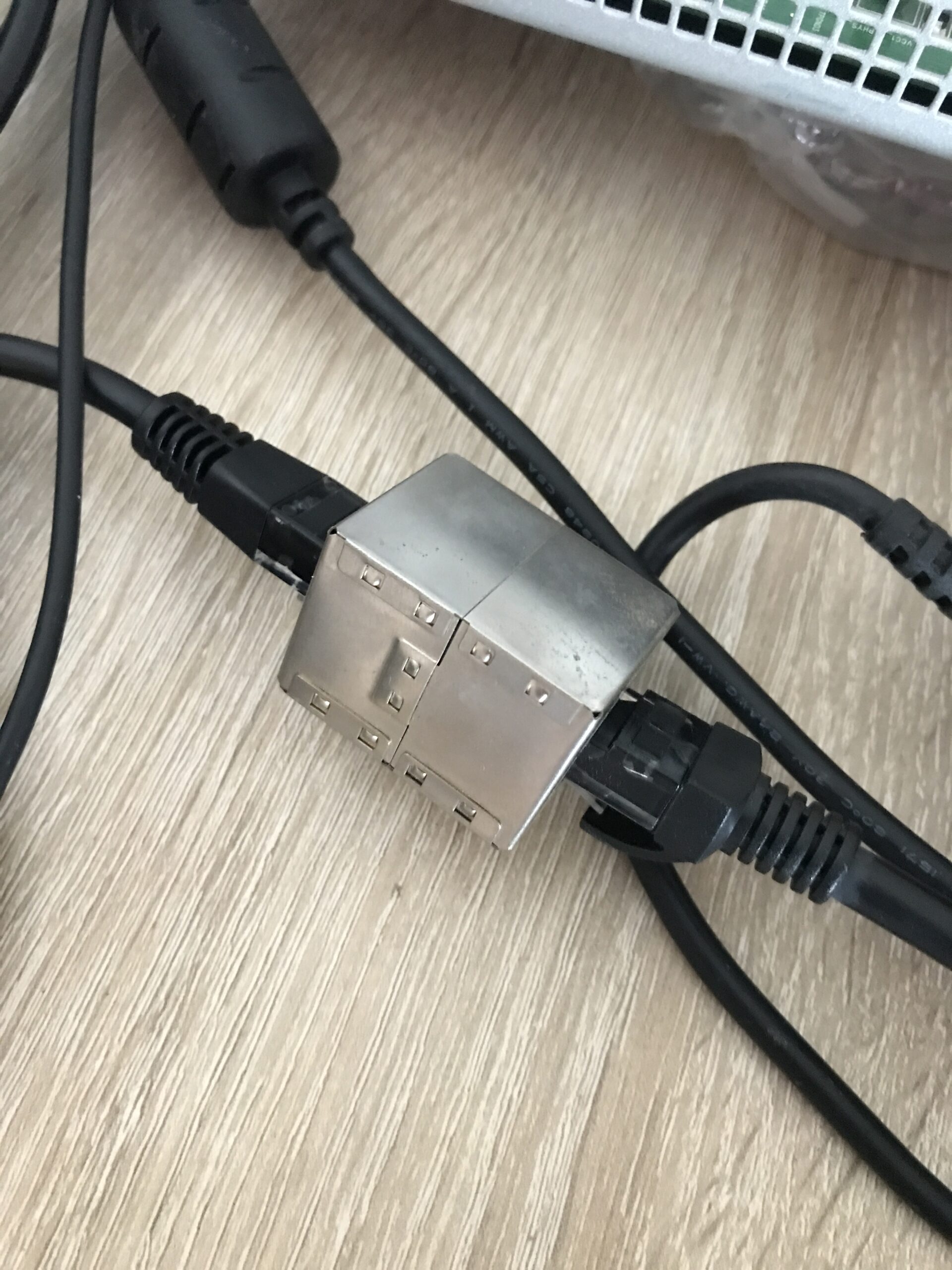
Also bleibt noch der Zugriff via seriellem Konsolenanschluss auf der Rückseite. Da taucht das nächste Problem auf: Ich besitze das ehemals mitgelieferte Doppel Female DB9 Kabel (Nullmodem*) nicht. Aber ich habe mehrere Konsolenkabel für Ciscoswitches neuerer Bauart, diese sind als Female DB9 Seriell auf RJ-45 ausgeführt. Mittels RJ-45-Kupplung* habe ich mir dann ein Doppeltes Female Kabel zusammengesteckt:
Als nächstes benötigt man einen Computer mit Serial-Port (oder einen Serial auf USB Adapter den ich aber nicht habe). Die Dockingstationen der HP EliteBook 8540p haben einen, also habe ich meins dafür verwendet und darauf PuTTY und Tftpd64 (für ein mögliches Firmwareupdate das es nicht gibt) installiert.
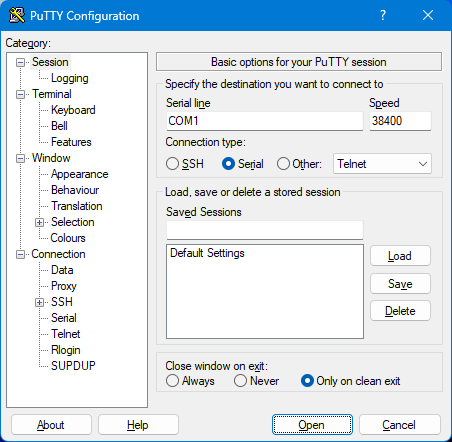
Die richtigen Einstellungen sind:
| Eigenschaft | Wert |
|---|---|
| Geschwindigkeit | 38400 |
| Datenbits | 8 |
| Stoppbits | 1 |
| Parität | Keine |
| Flusskontrolle: | Keine |
Hier ein Screenshot von PuTTY (Nur die richtige Geschwindigkeit muss eingetragen werden):
Die erste Kontaktaufnahme
Wenn der Switch schon läuft und man die Verbindung erst dann herstellt, bekommt man zuerst nur ein leeres Terminal zu sehen. Nach einem Tastendruck auf „Enter“ offenbart sich aber, das alles korrekt ist und eine Antwort kommt:

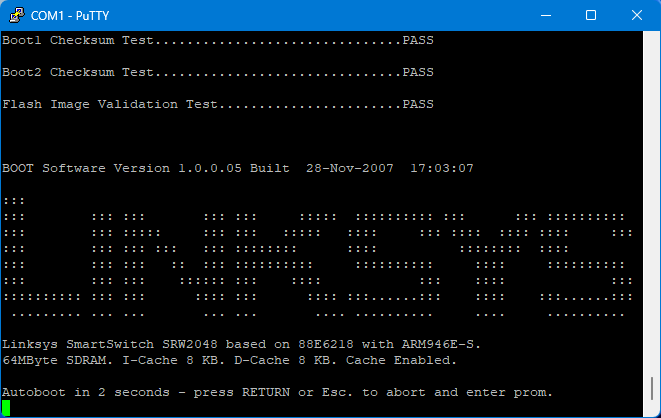
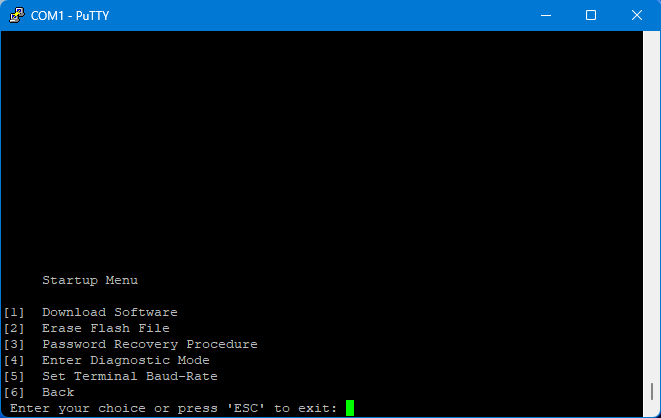
Um nun Zugriff auf das Bootmenü und auf die Konfiguration zu bekommen muss man die serielle Verbindung so wie sie ist verbunden lassen und den Switch „power-cyclen“ , sprich den Strom kurz trennen und wieder verbinden. Nachdem kurz wie bei jedem Boot alle LEDs aufleuchten kann man nun den POST der Firmware live mitbeobachten und diesen mit „Esc“ unterbrechen, um ins Bootmenü zu gelangen. Das ist insbesondere wichtig wenn man die Zugangsdaten nicht kennt und diese zurücksetzen möchte oder auch sonst Probleme zu lösen versucht:
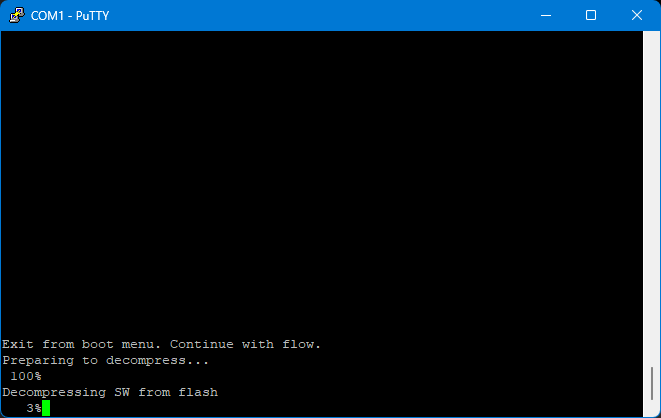
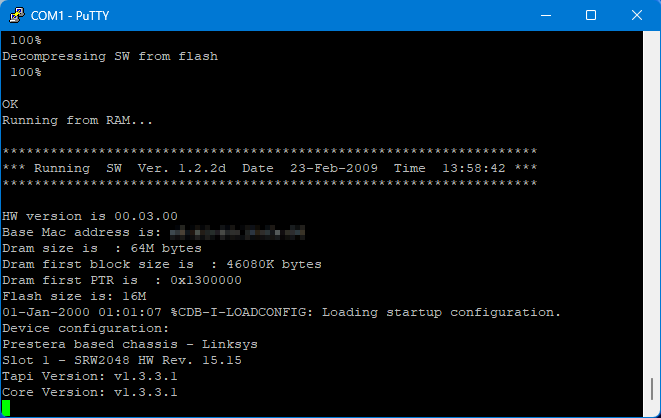
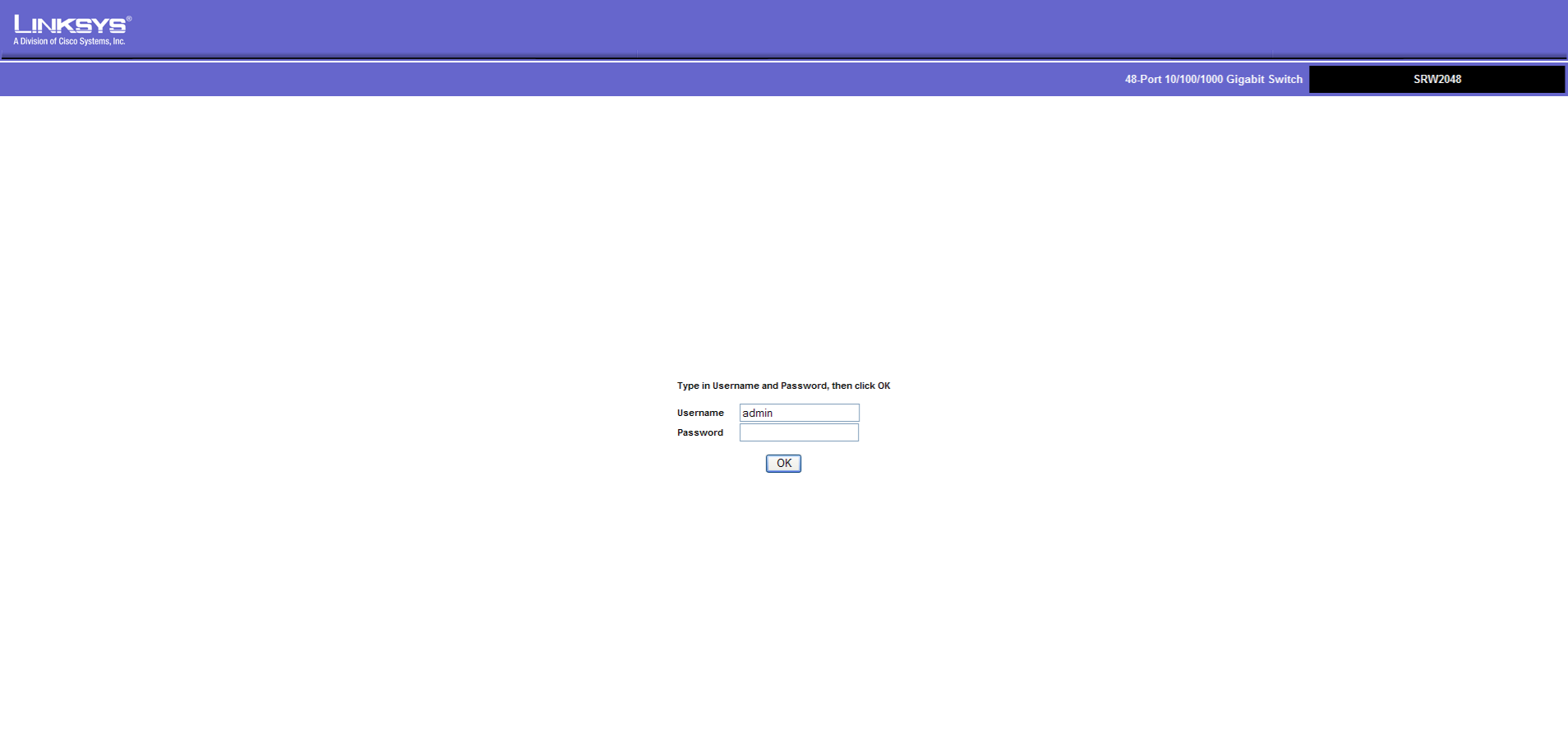
Nach abgeschlossenem Boot wird man mit diesem Login Screen begrüßt, standardmäßig ist der Benutzername „admin“ und das Passwort entweder leer oder ebenfalls „admin“ , bei mir funktionierte der Login mit leerem Passwortfeld:
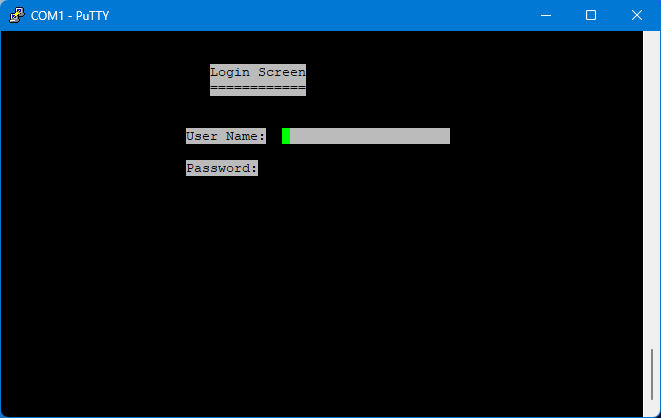
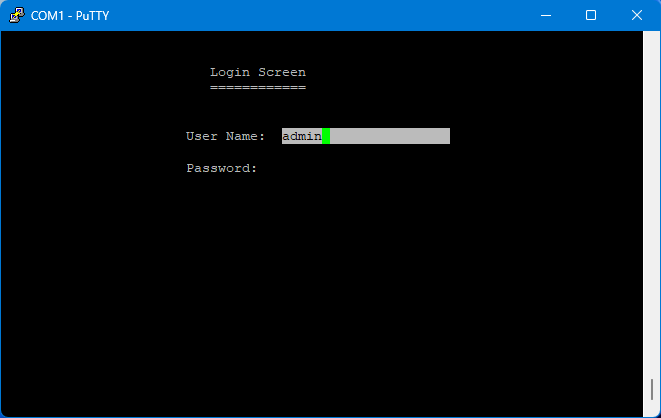
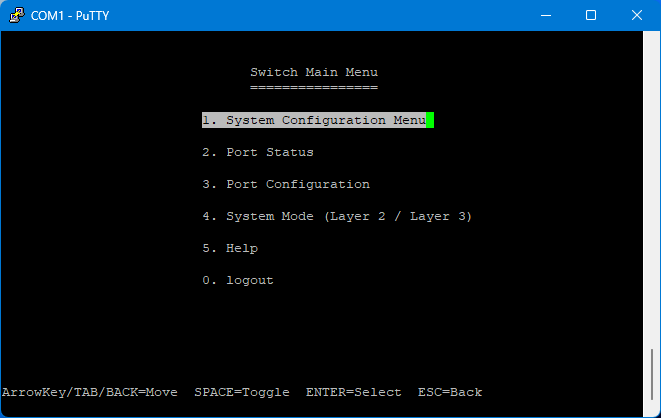
Endlich Zugriff!
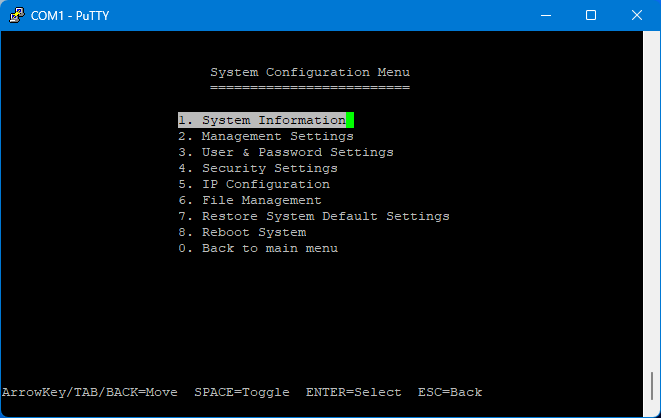
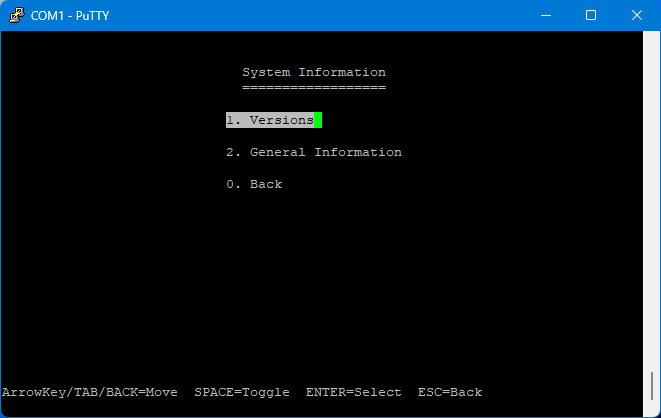
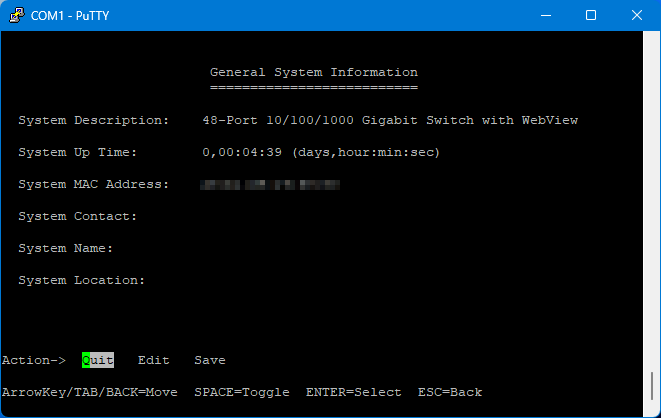
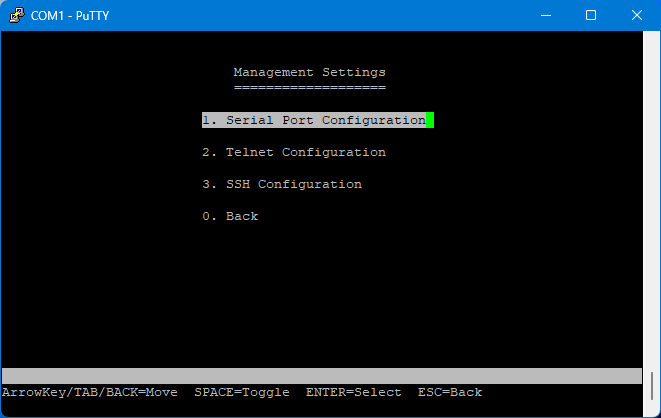
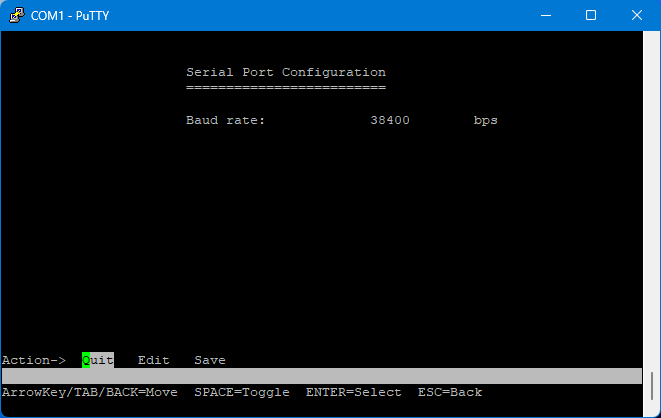
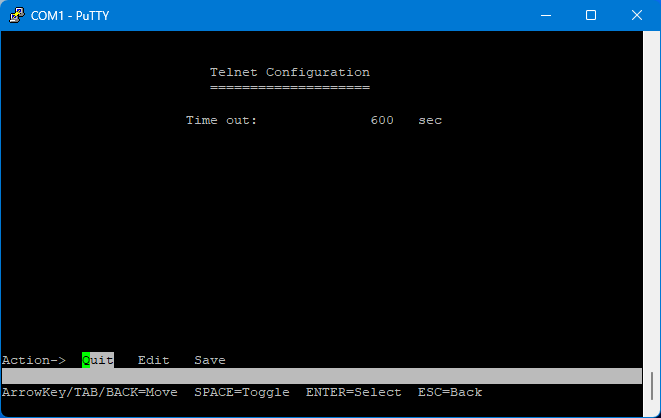
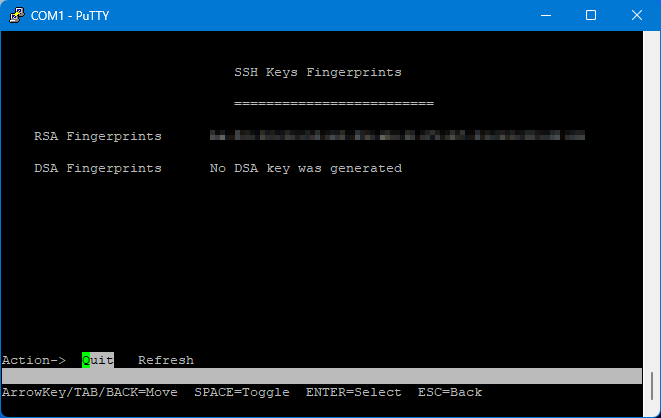
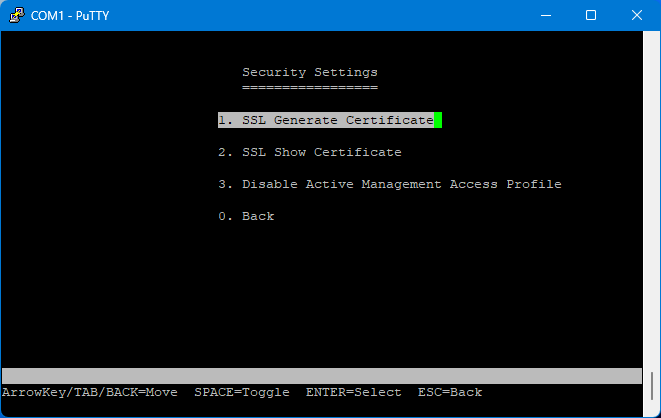
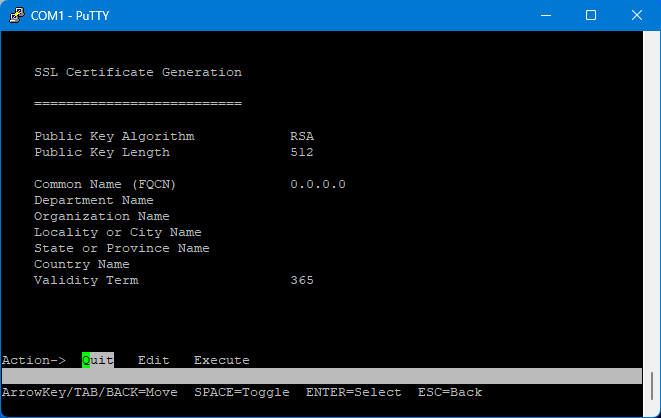
Zu Dokumentationszwecken habe ich exzessiv Screenshots des Ganzen erstellt, unterteilt nach Menükategorien. Eventuell helfen diese jemandem in Zukunft festzustellen was geht und was nicht. Installiert ist wie zuvor erwähnt die neueste Firmwareversion v1.2.2d.
System Configuration Menu
System Information
Management Settings
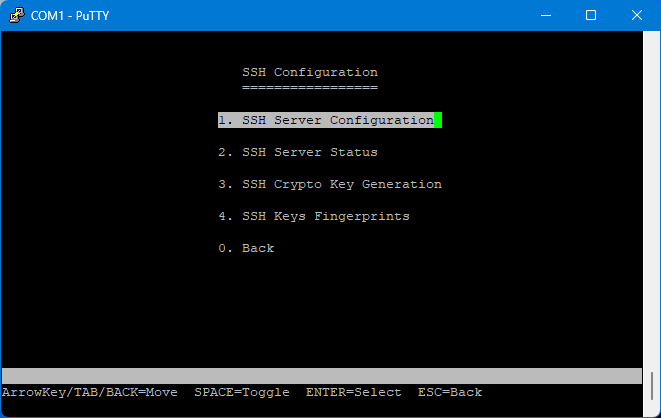
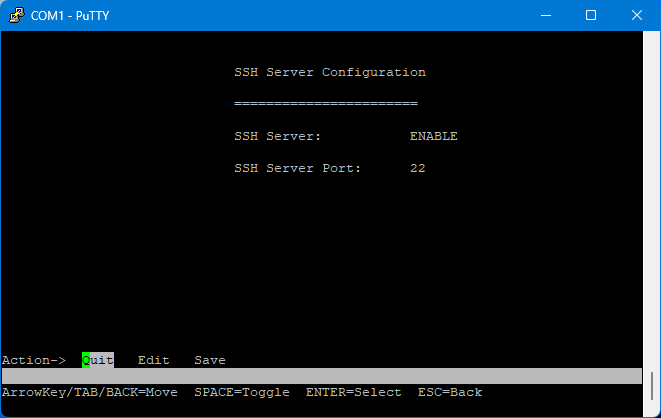
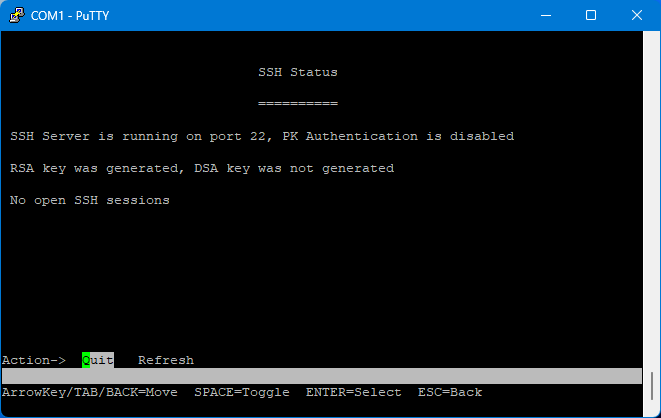
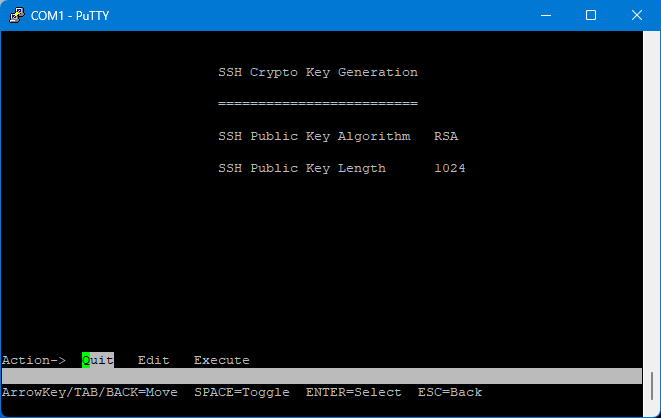
User & Password Settings
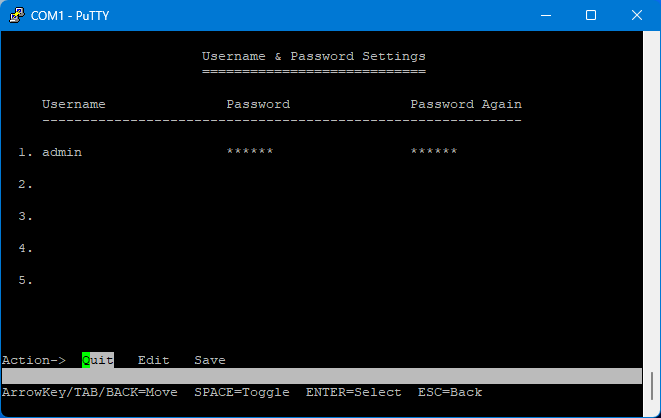
So sieht das mit Standardeinstellungen aus.
Security Settings
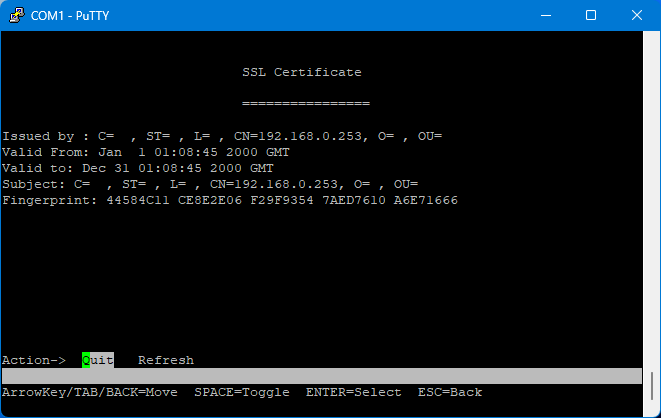
IP Configuration
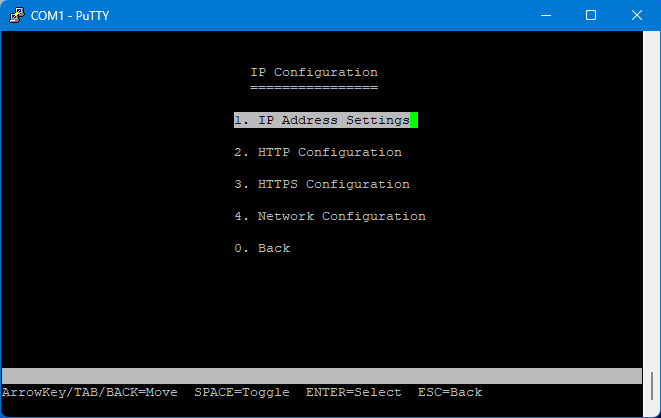
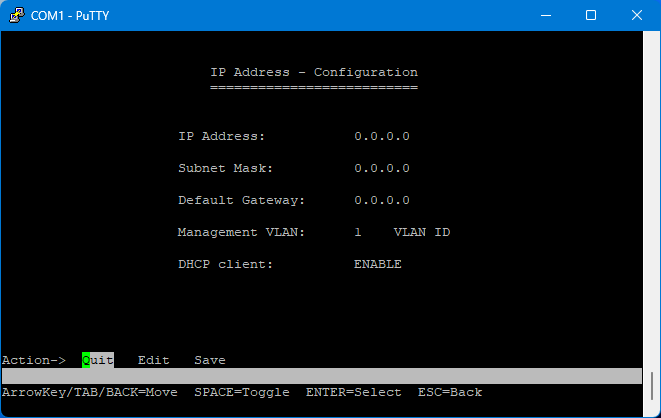
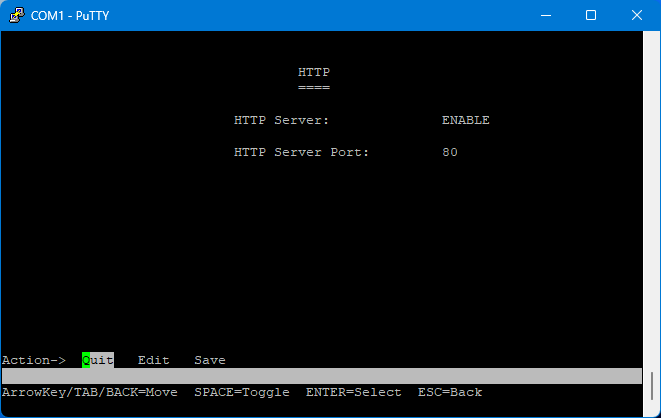
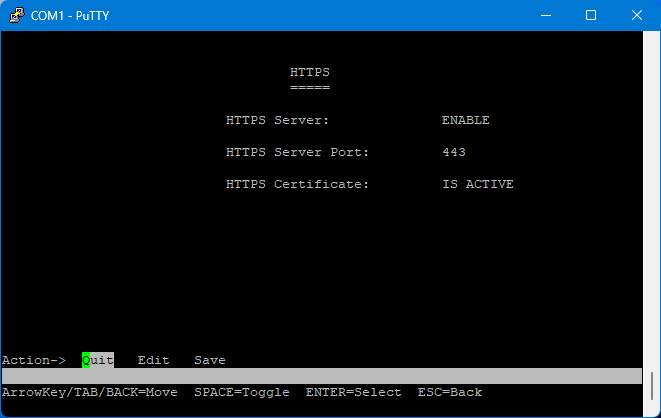
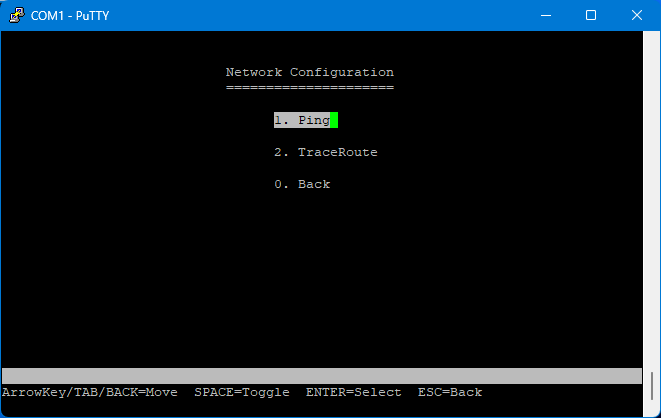
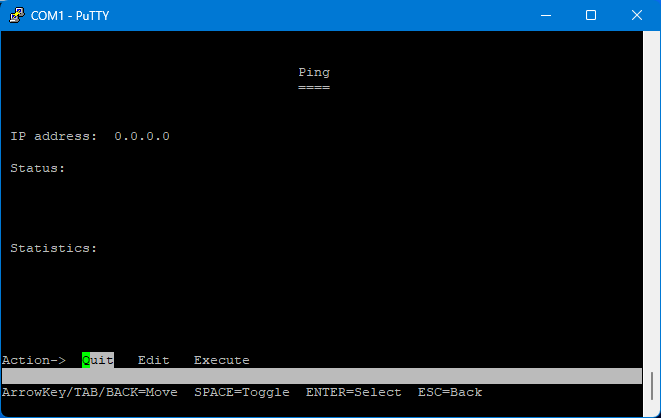
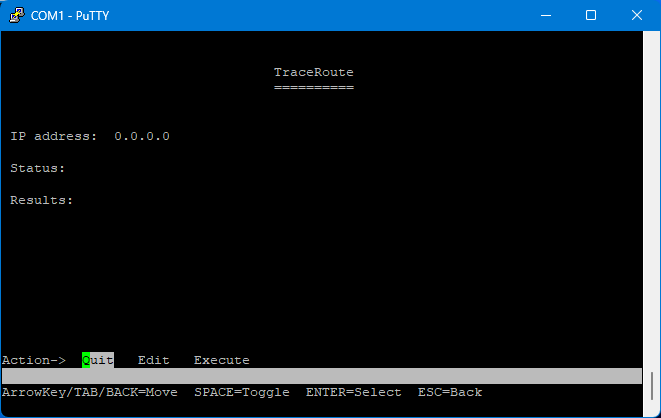
Hier muss „DHCP client“ und „HTTP“ und/oder „HTTPS“ auf „ENABLE“ stehen, sonst wird für WebView natürlich keine IP-Adresse zugeteilt bzw. ist nicht verfügbar!
File Management
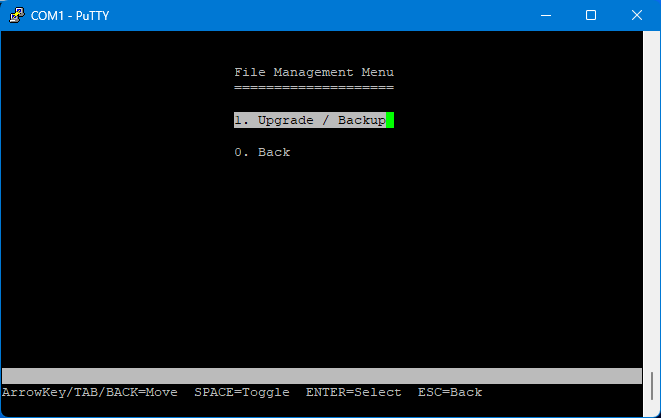
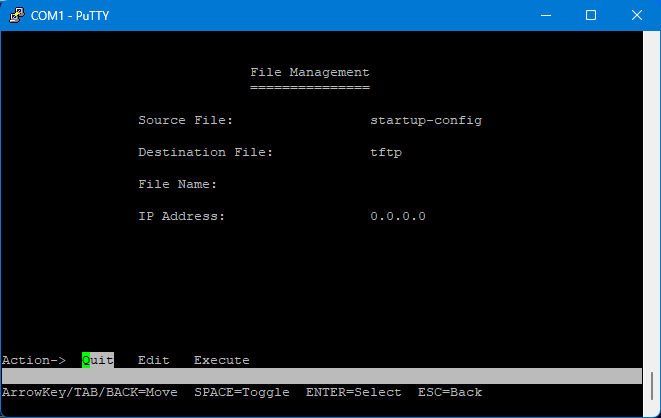
Port Status
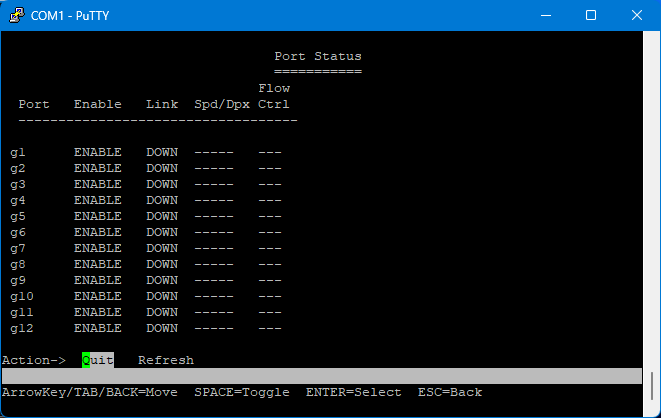
Mit den Pfeiltasten kann man durch alle verfügbaren Ports wechseln.
Port Configuration
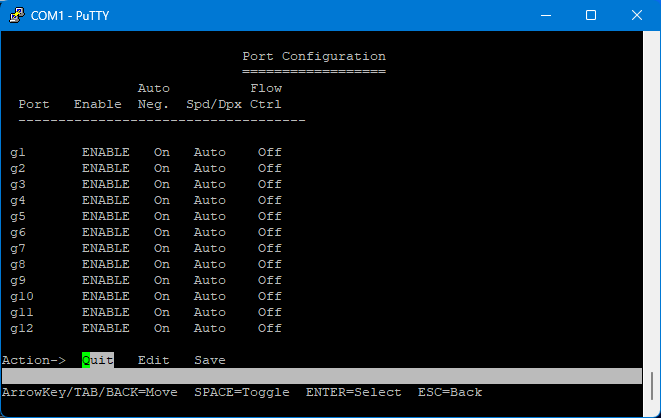
Hier wird ebenfalls mit den Pfeiltasten navigiert.
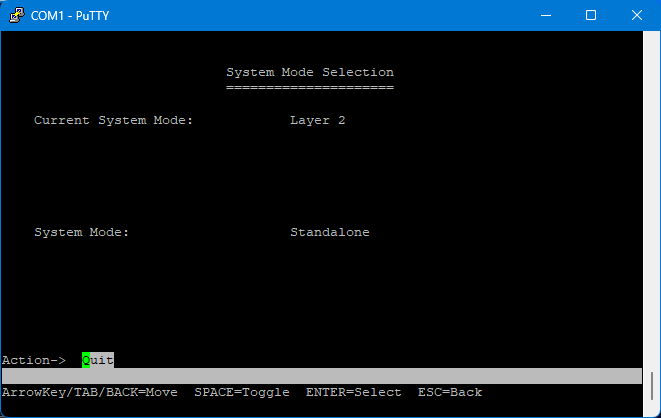
System Mode
Help
Konfigurationsmöglichkeiten via WebView
Nachdem ich alles wie von mir gewünscht konfiguriert hatte, habe ich mittels der Menüoption einen Neustart durchgeführt. Und siehe da: Der Switch bekommt nun wie konfiguriert eine IP-Adresse vom Router im Netzwerk zugeteilt und ist auf dieser auch erreichbar. In einem aktuellen Firefox unter Windows 11 ist allerdings nichts funktionsfähig und die Ansicht ist sehr unbrauchbar aber allgemein sollte „WebView“ nun funktionieren.
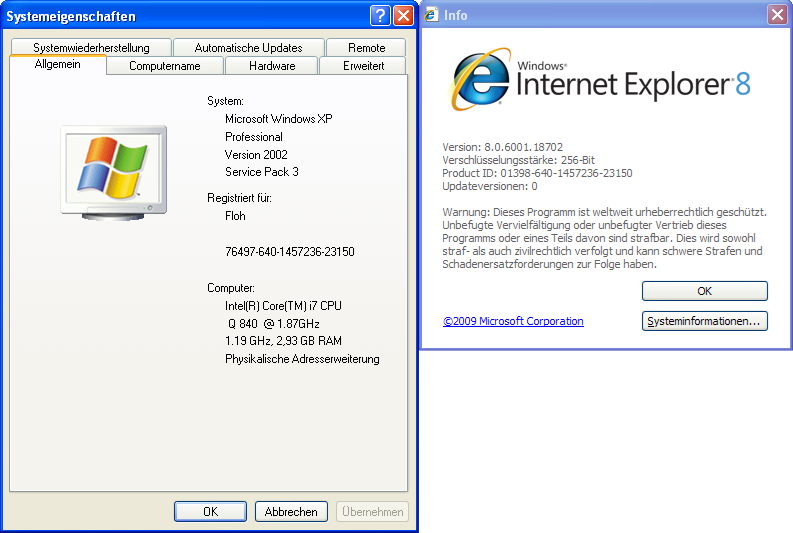
Also das EliteBook mit Windows XP hochgefahren und im Internet Explorer 8 funktioniert alles wie es soll:
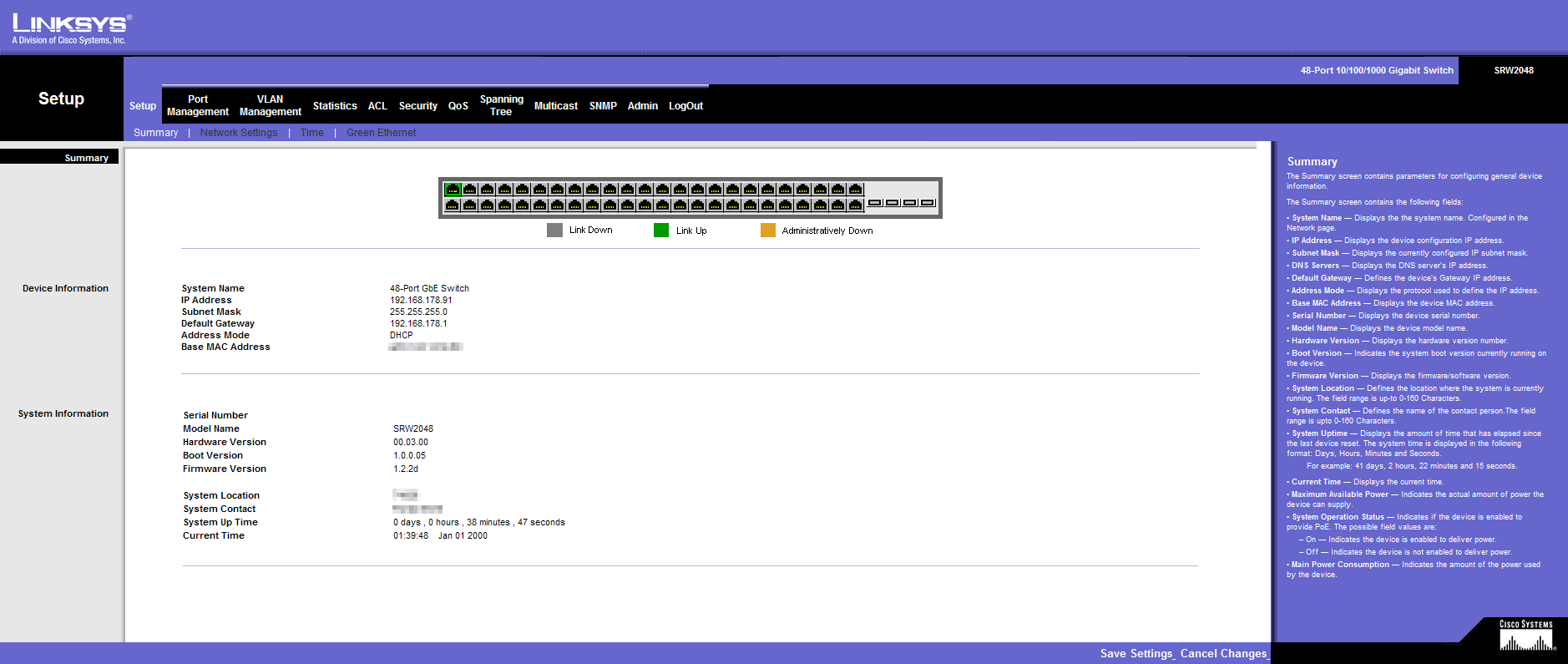
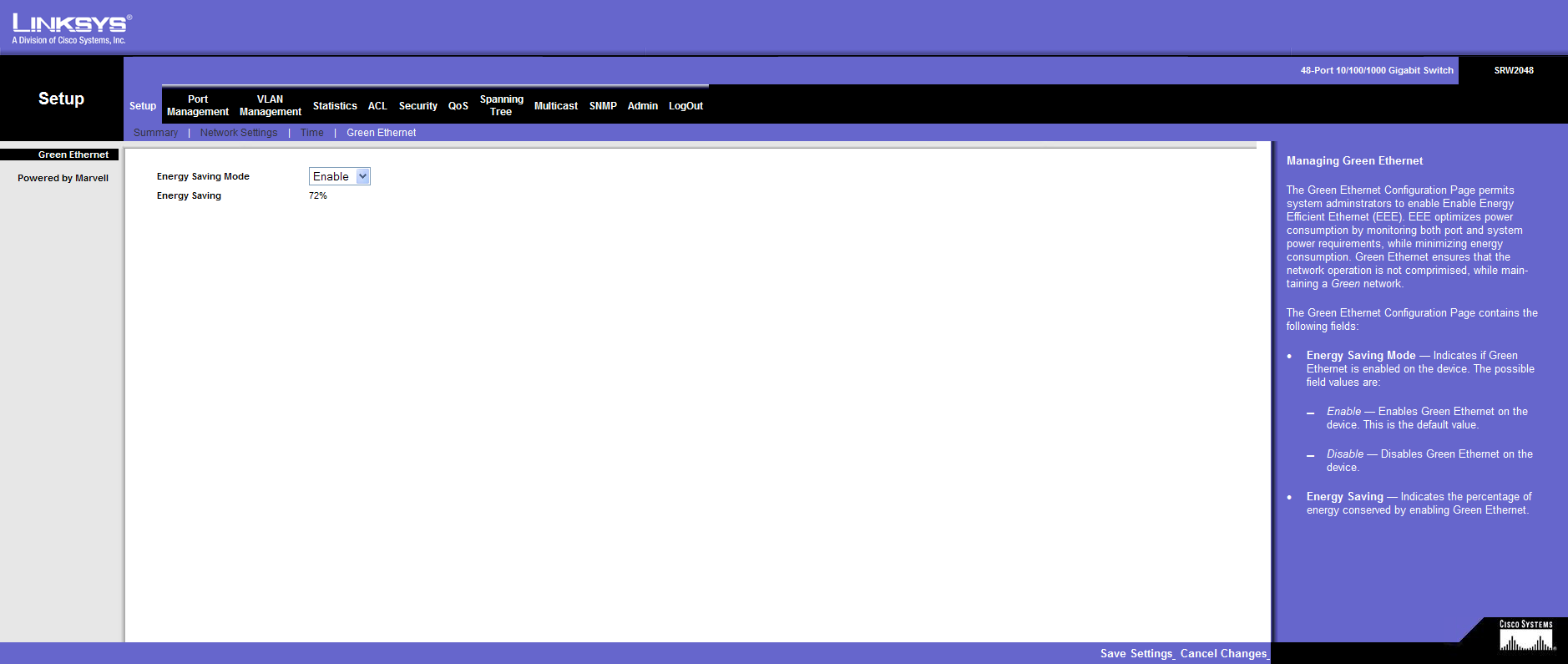
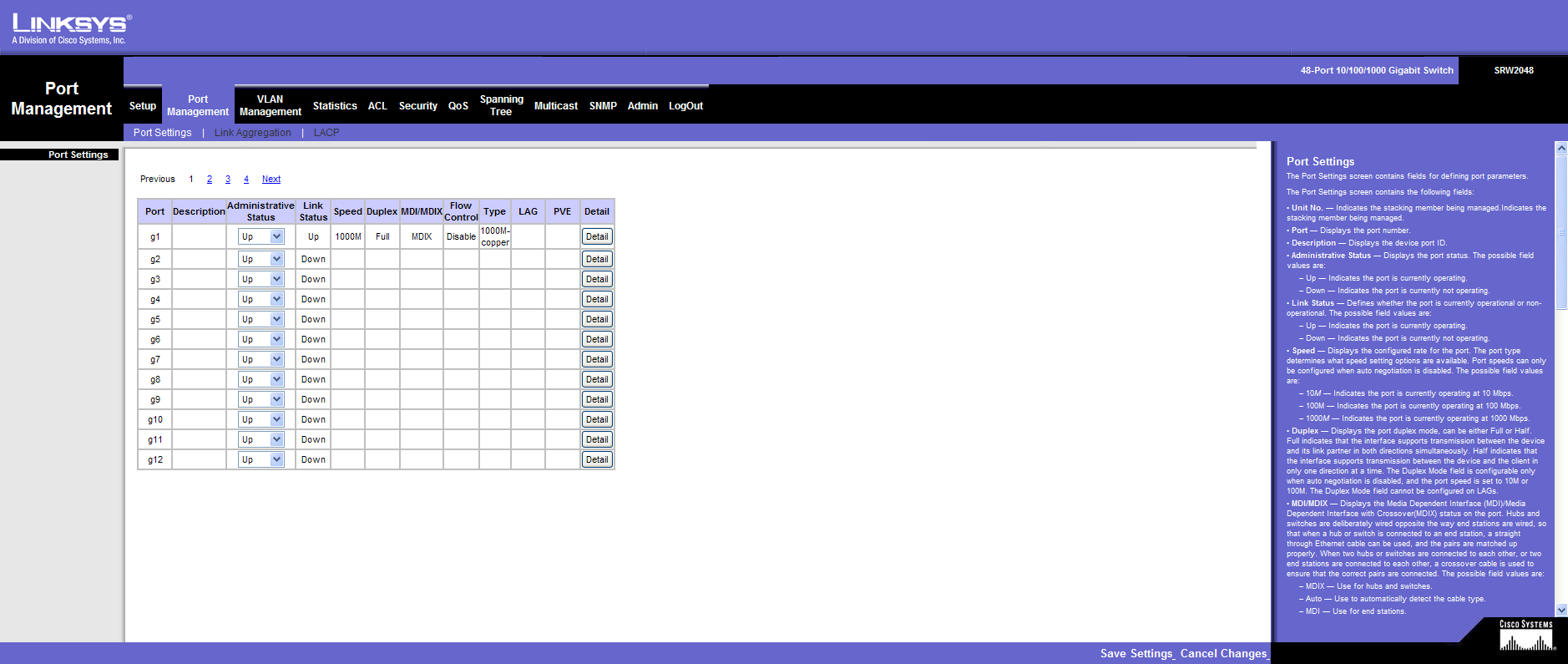
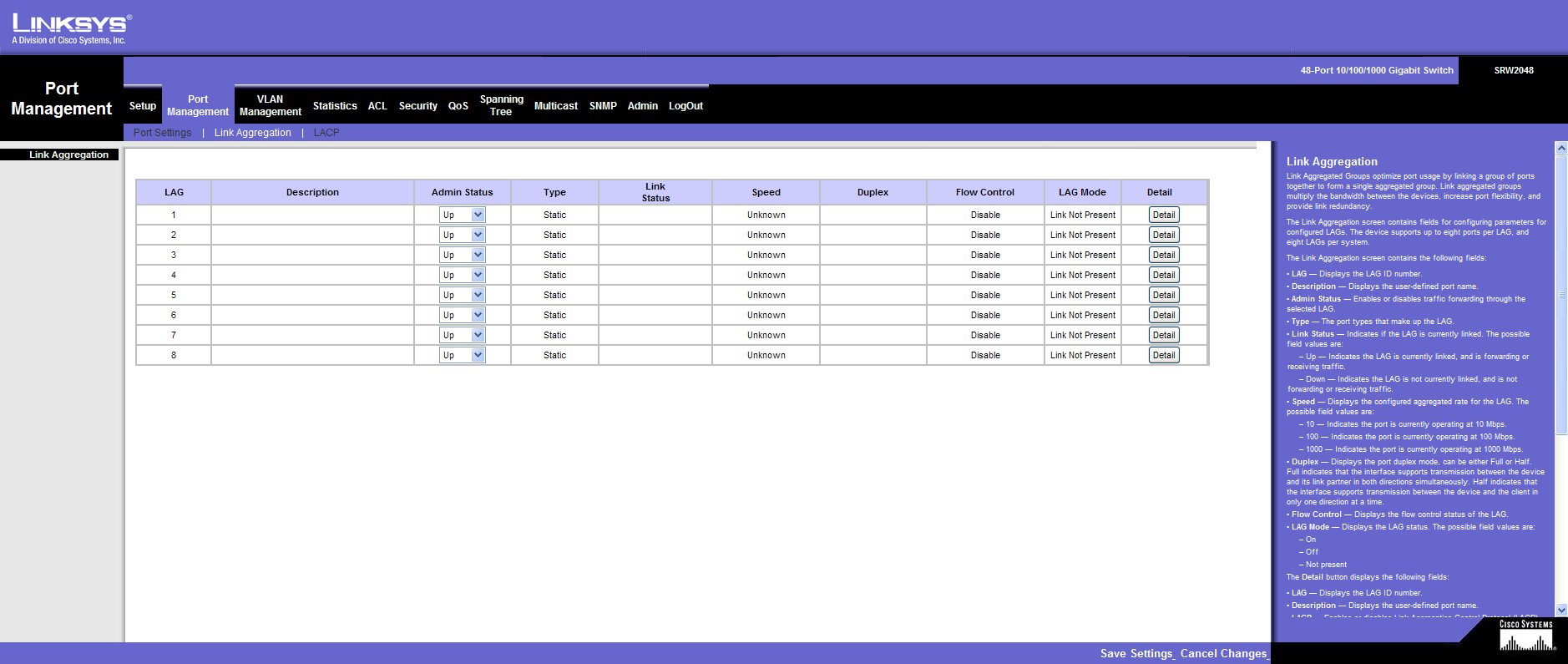
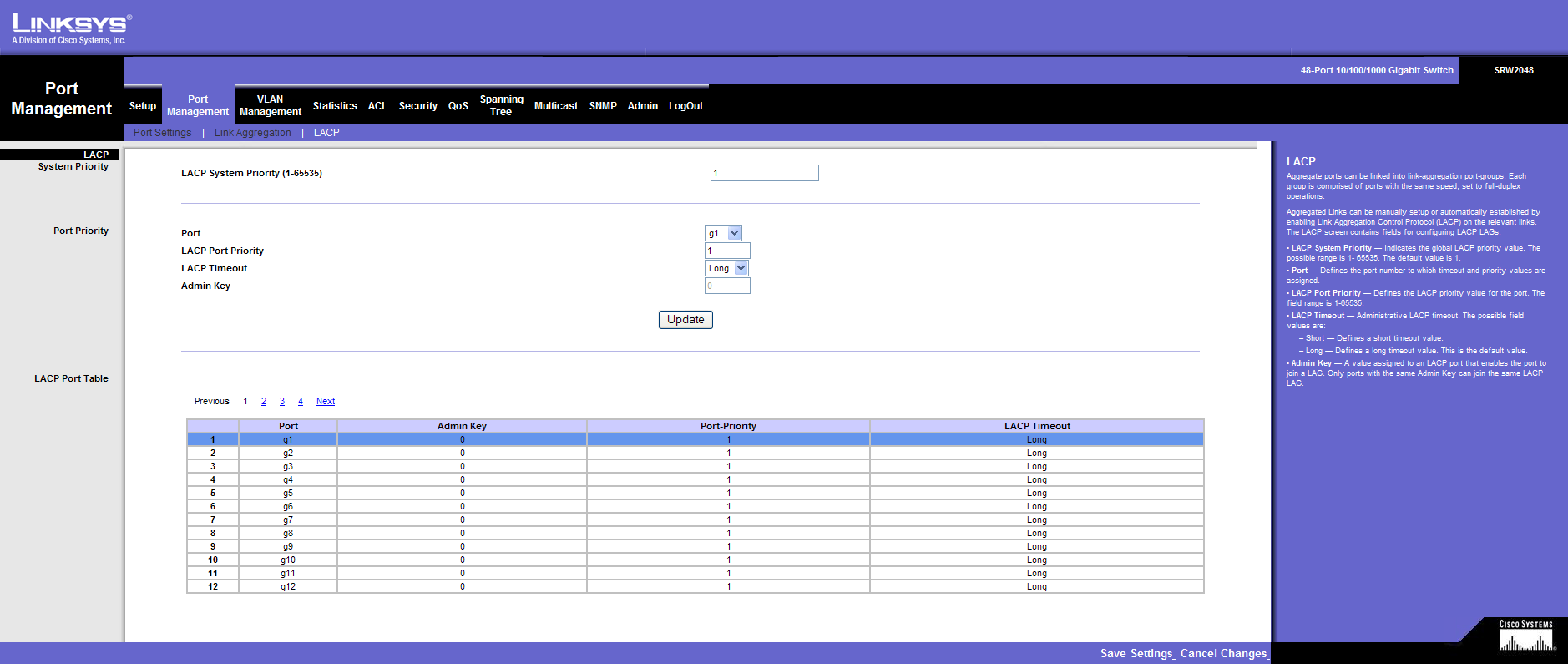
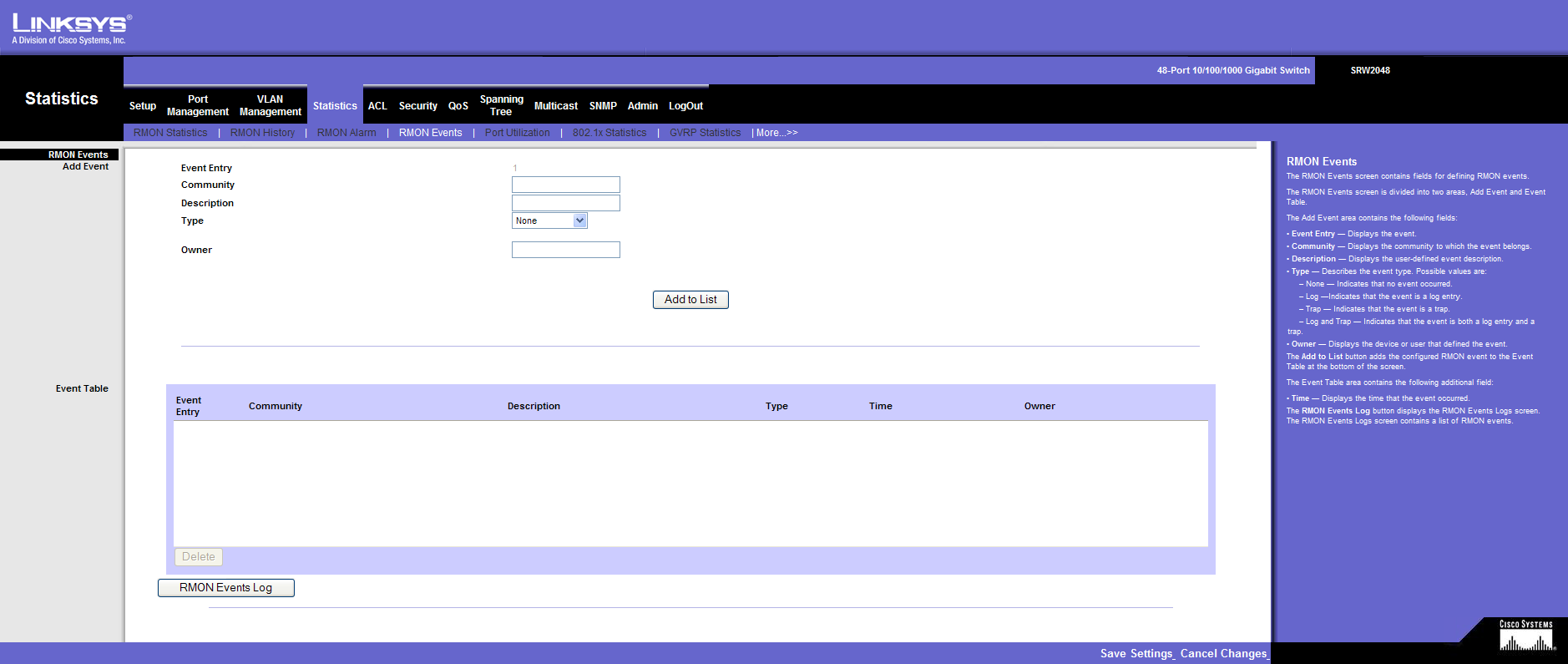
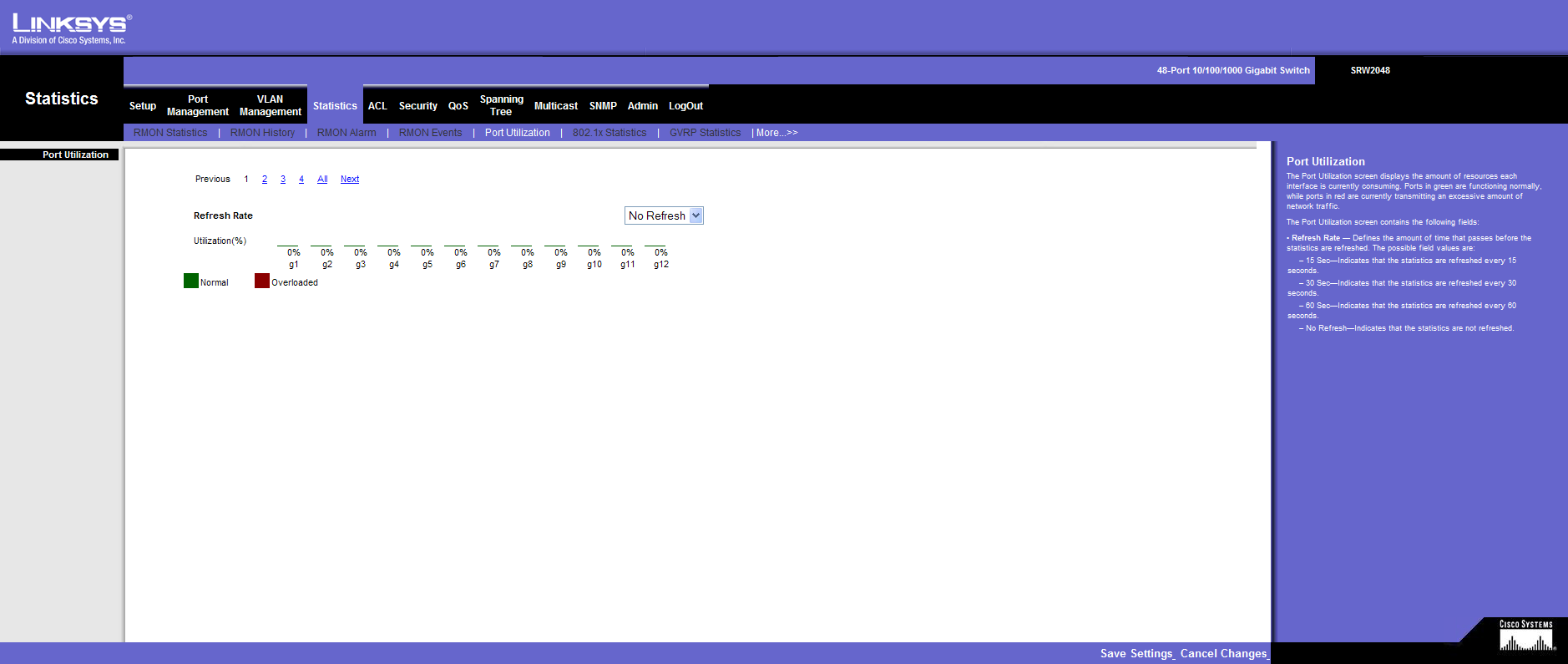
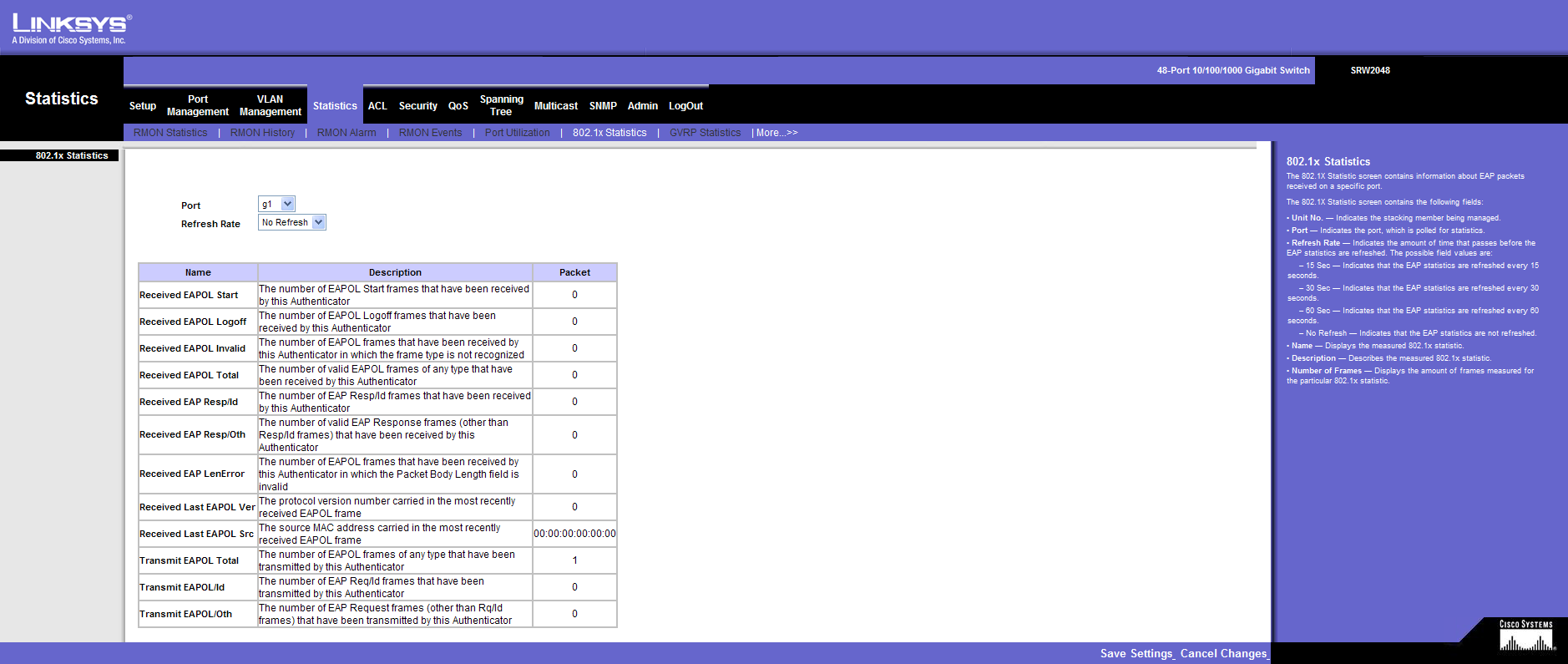
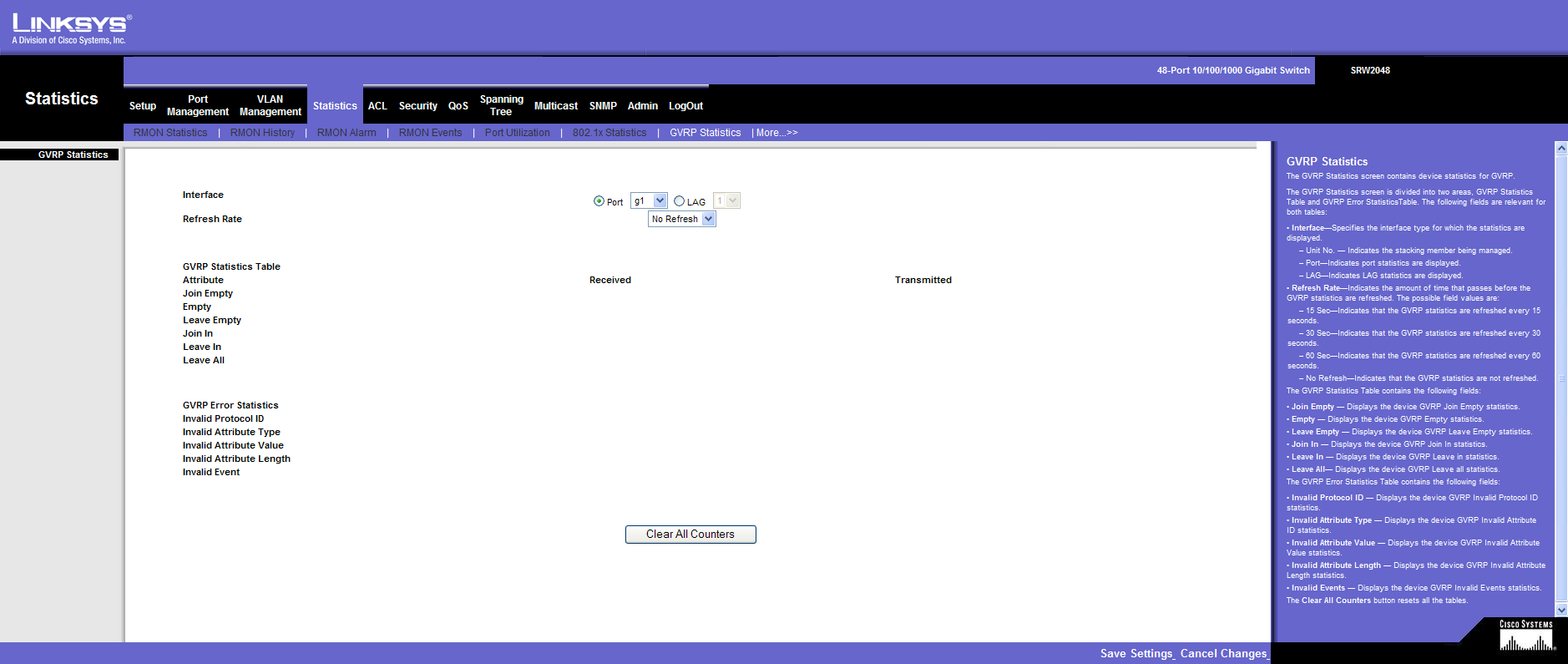
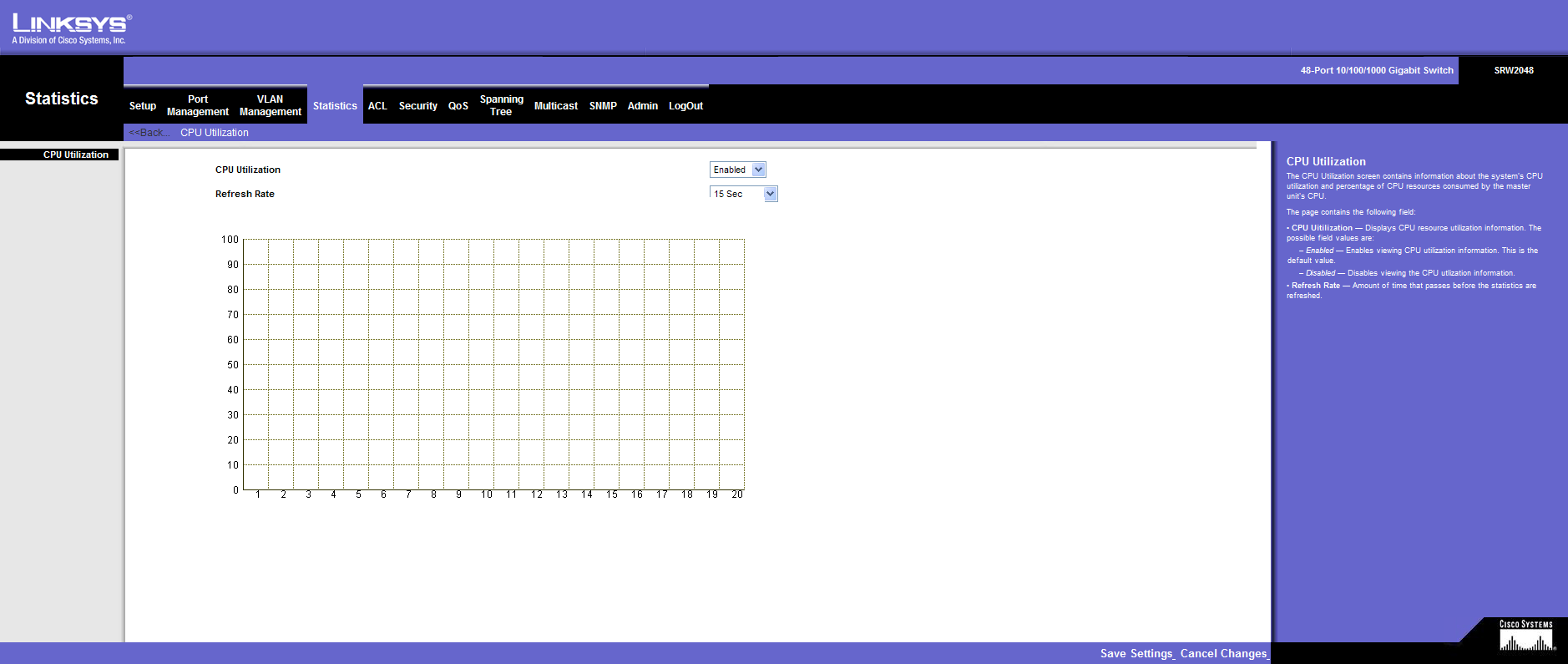
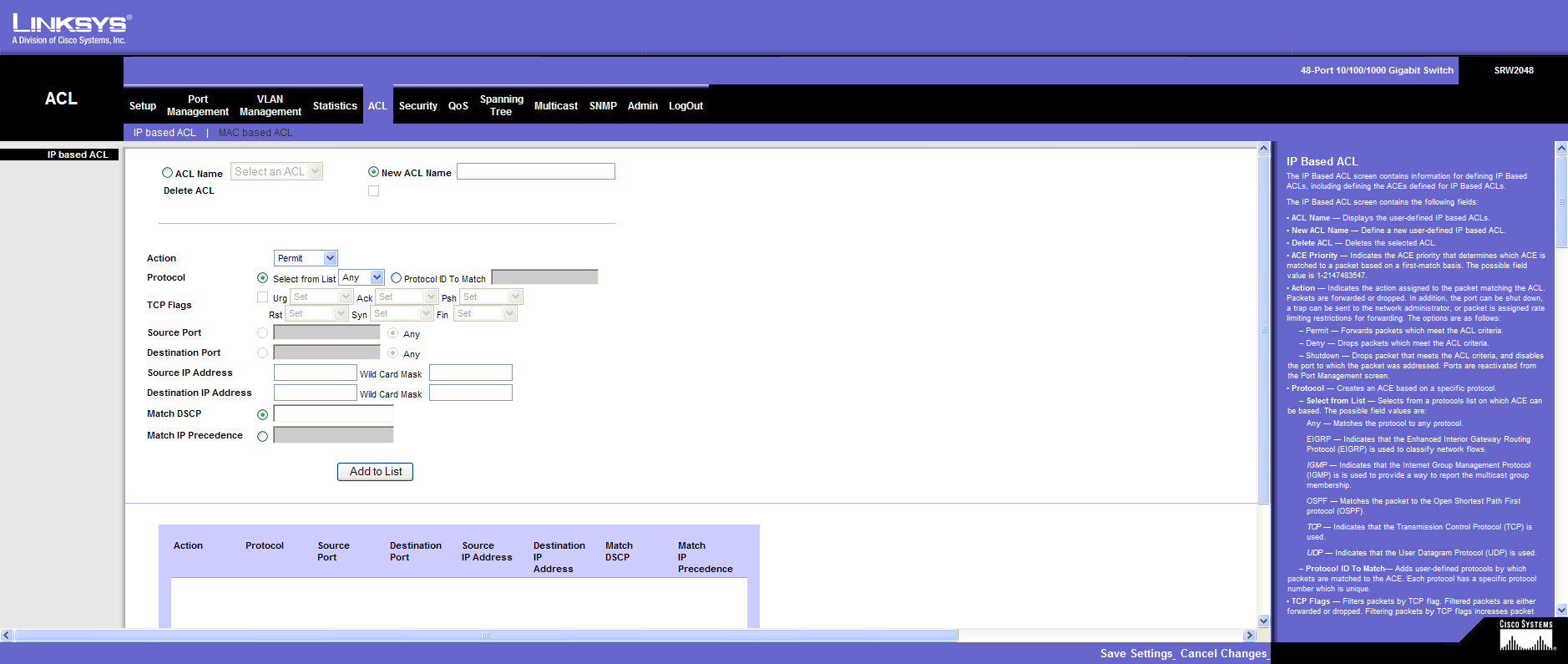
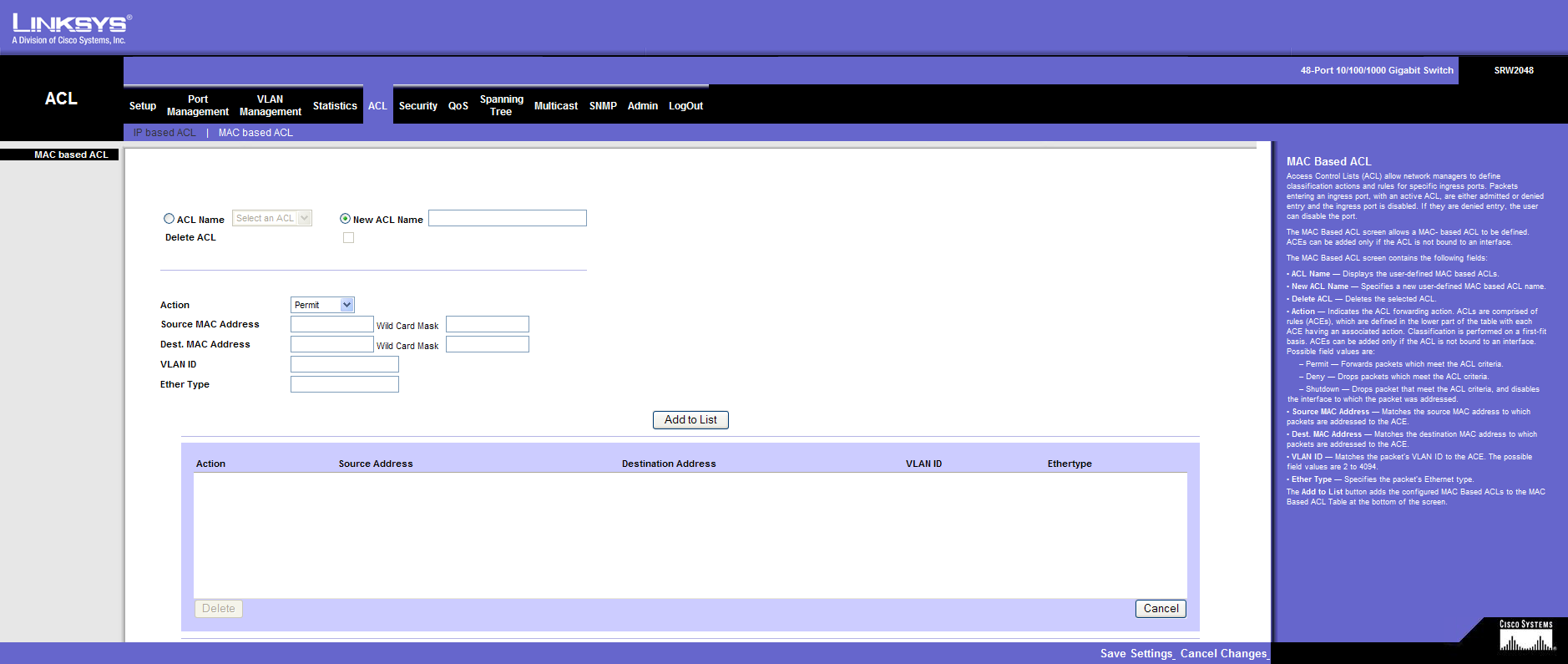
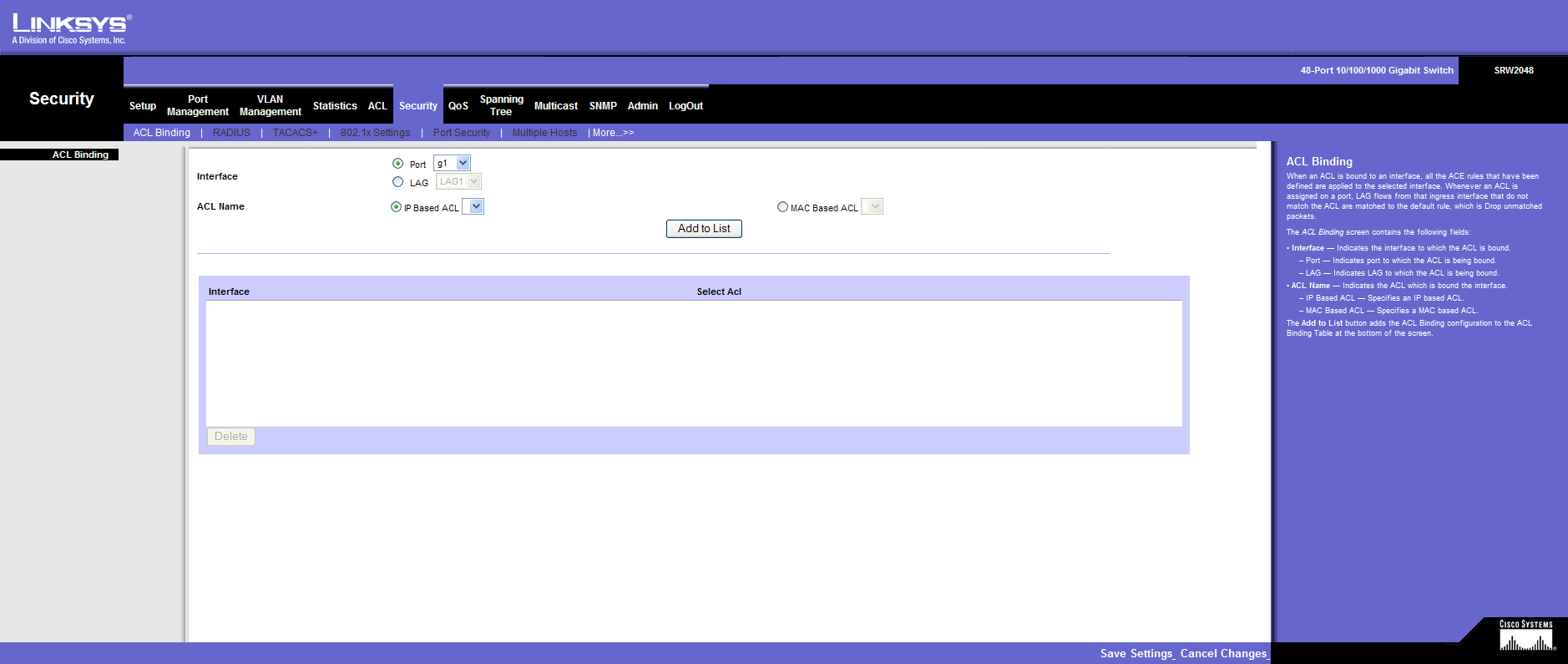
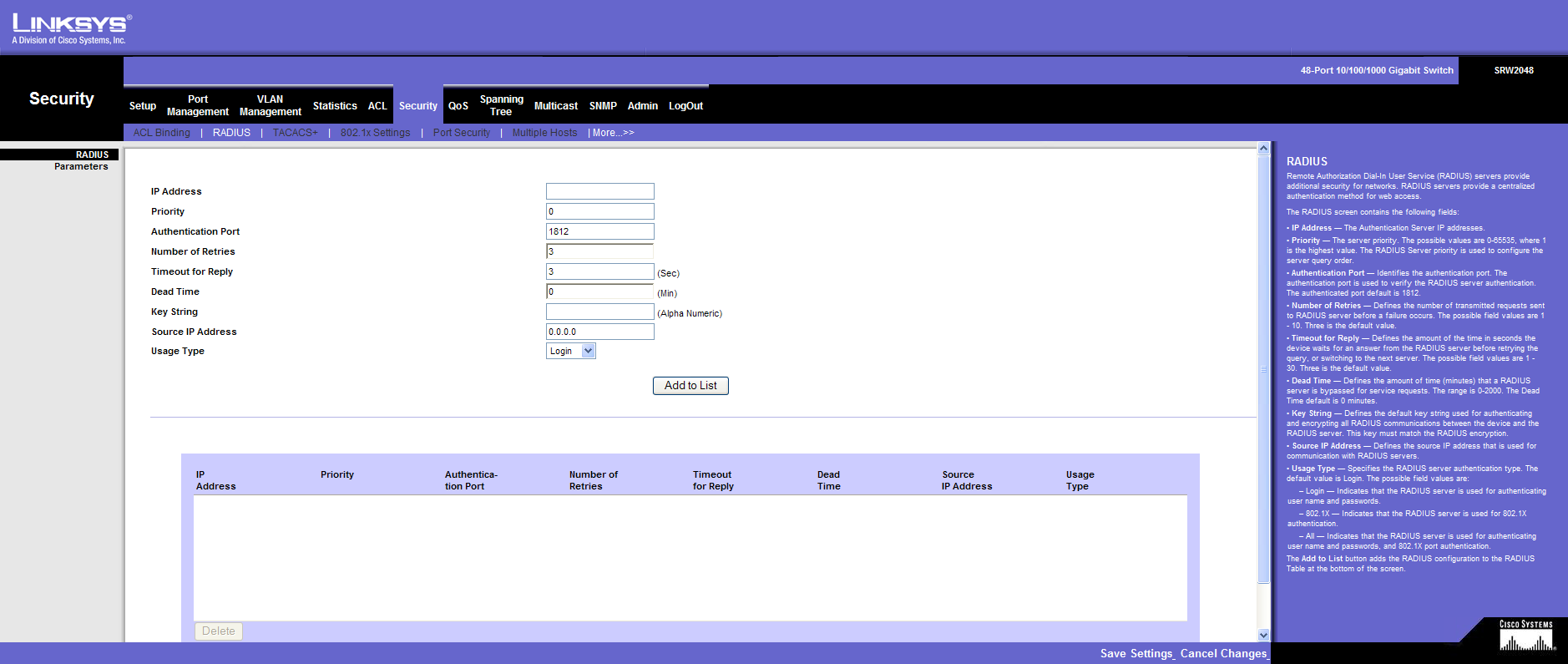
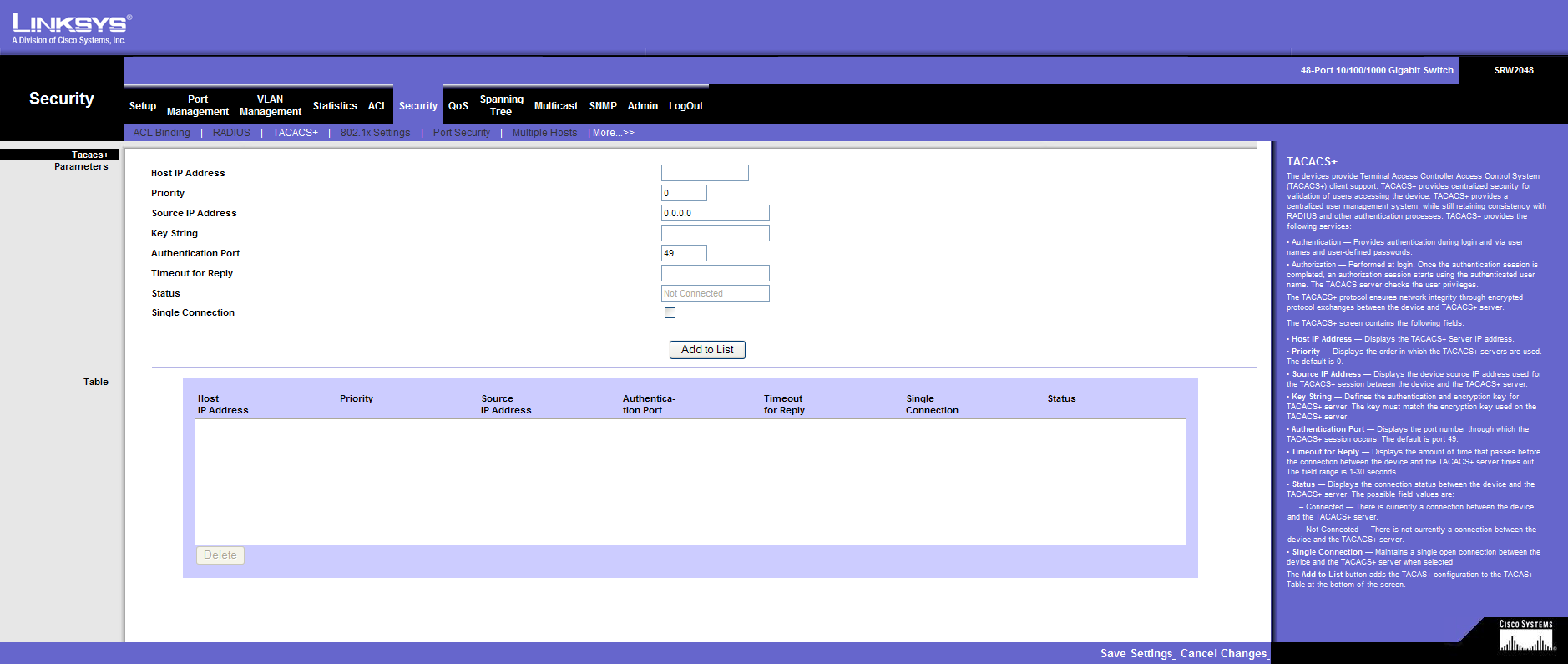
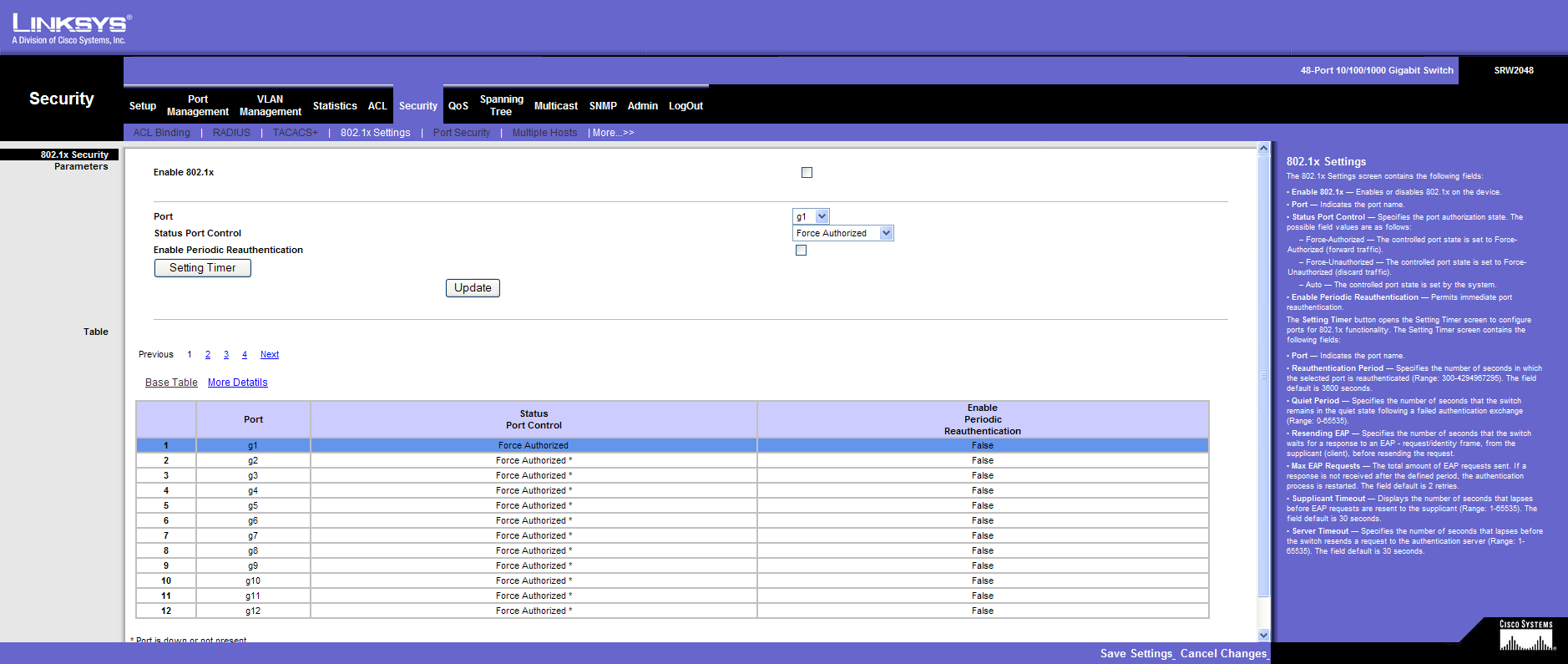
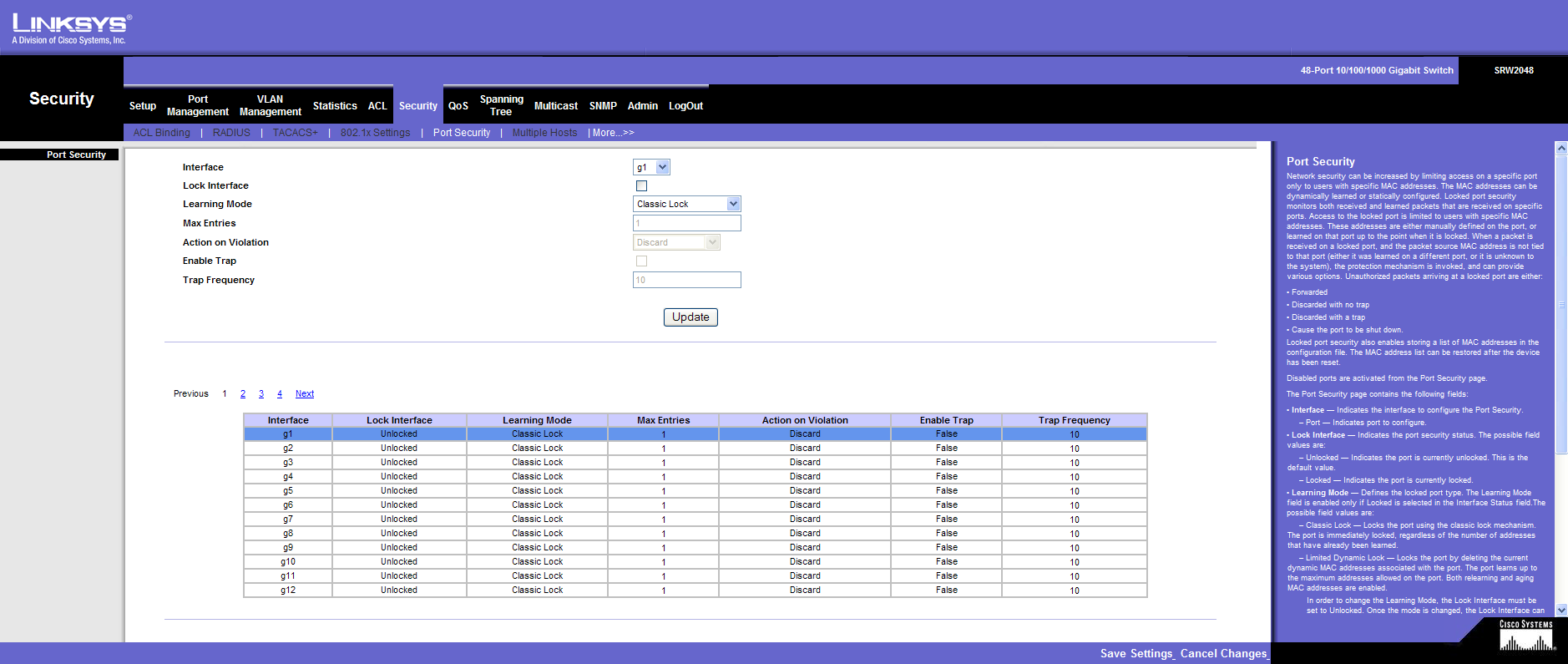
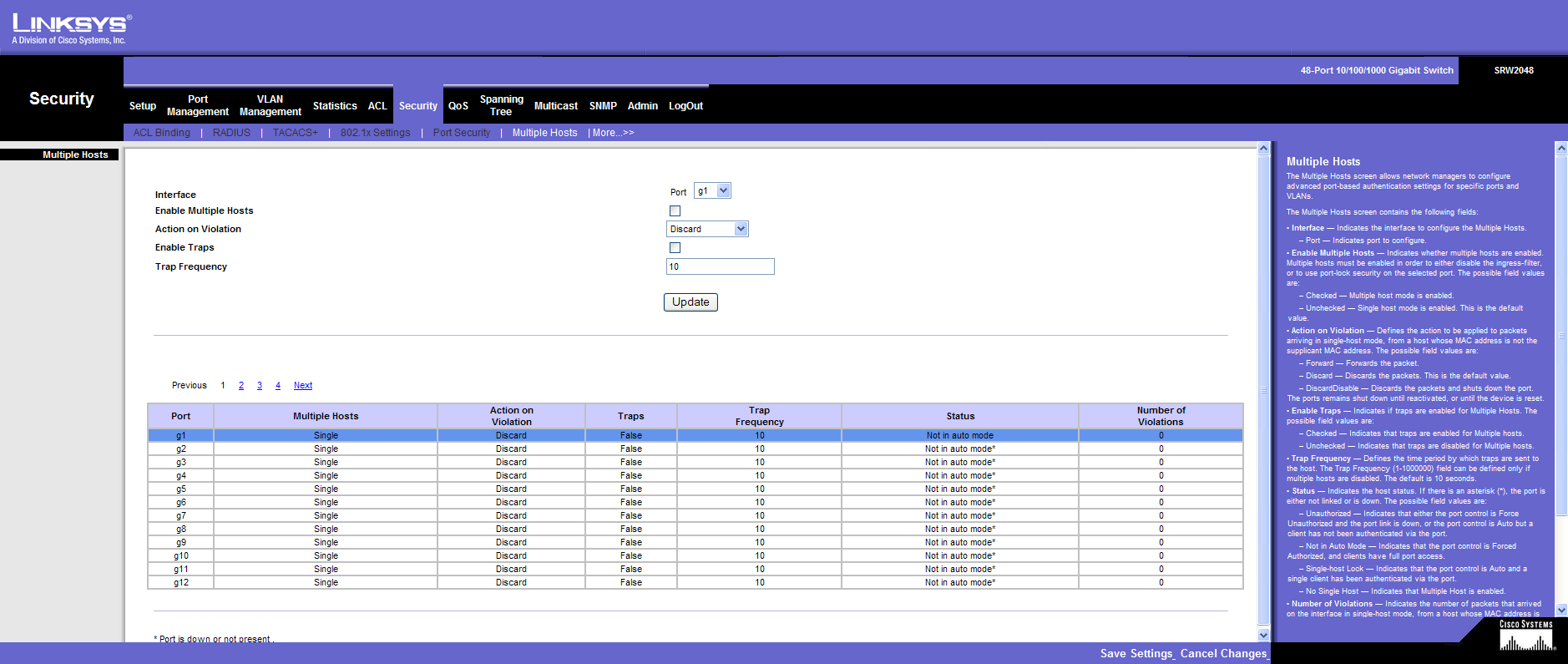
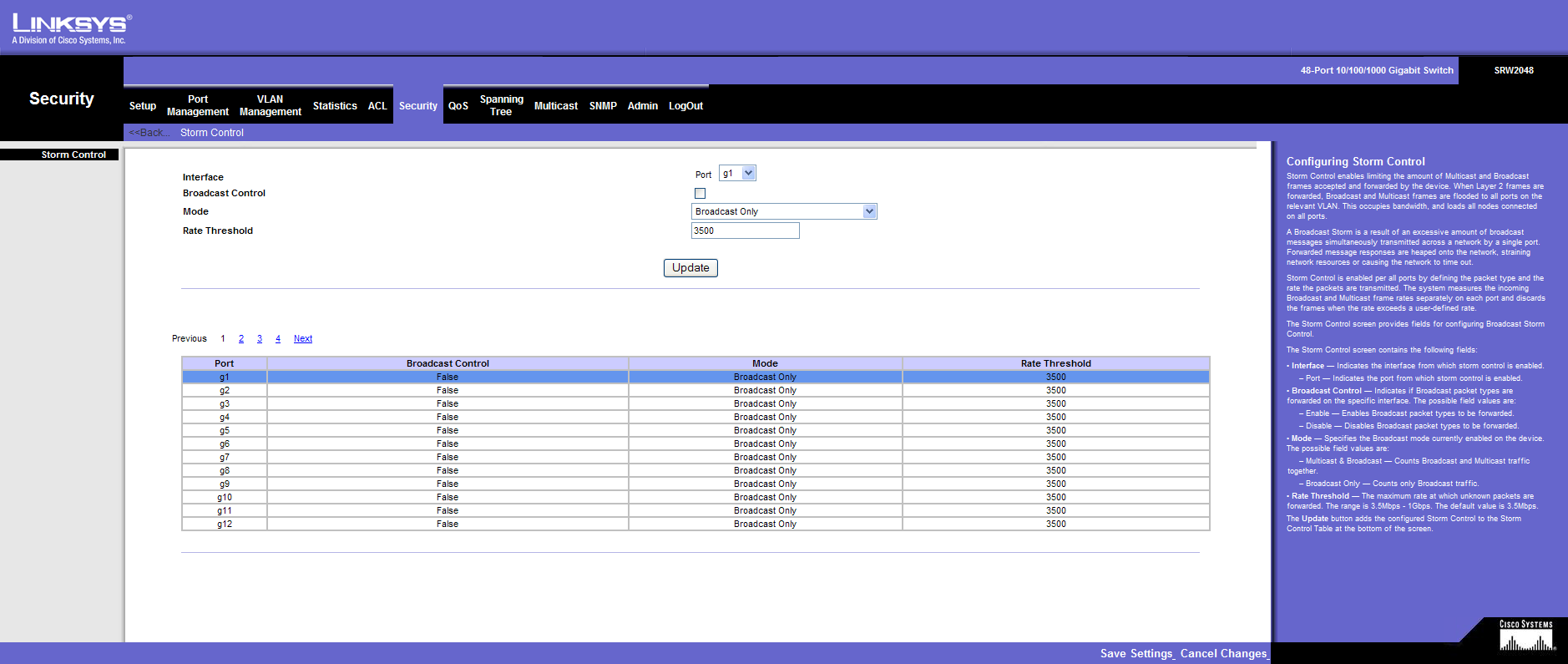
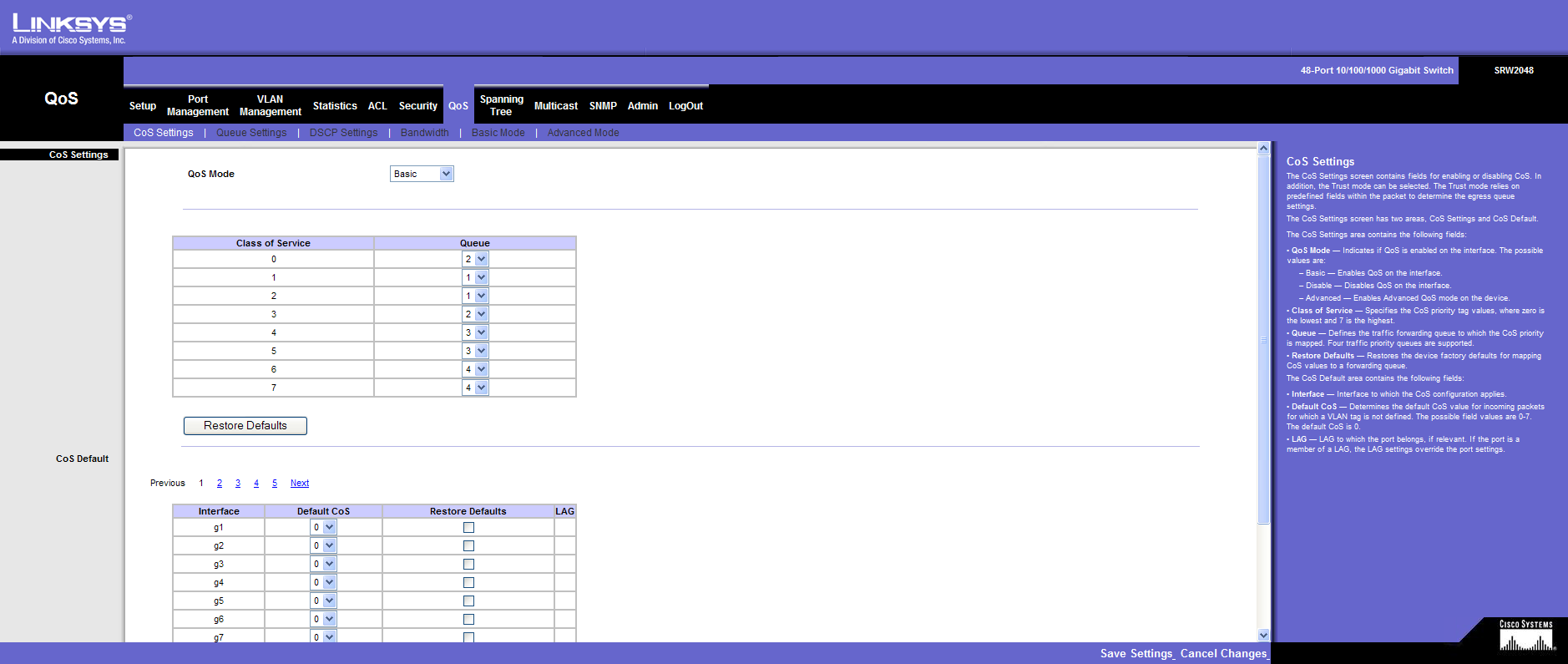
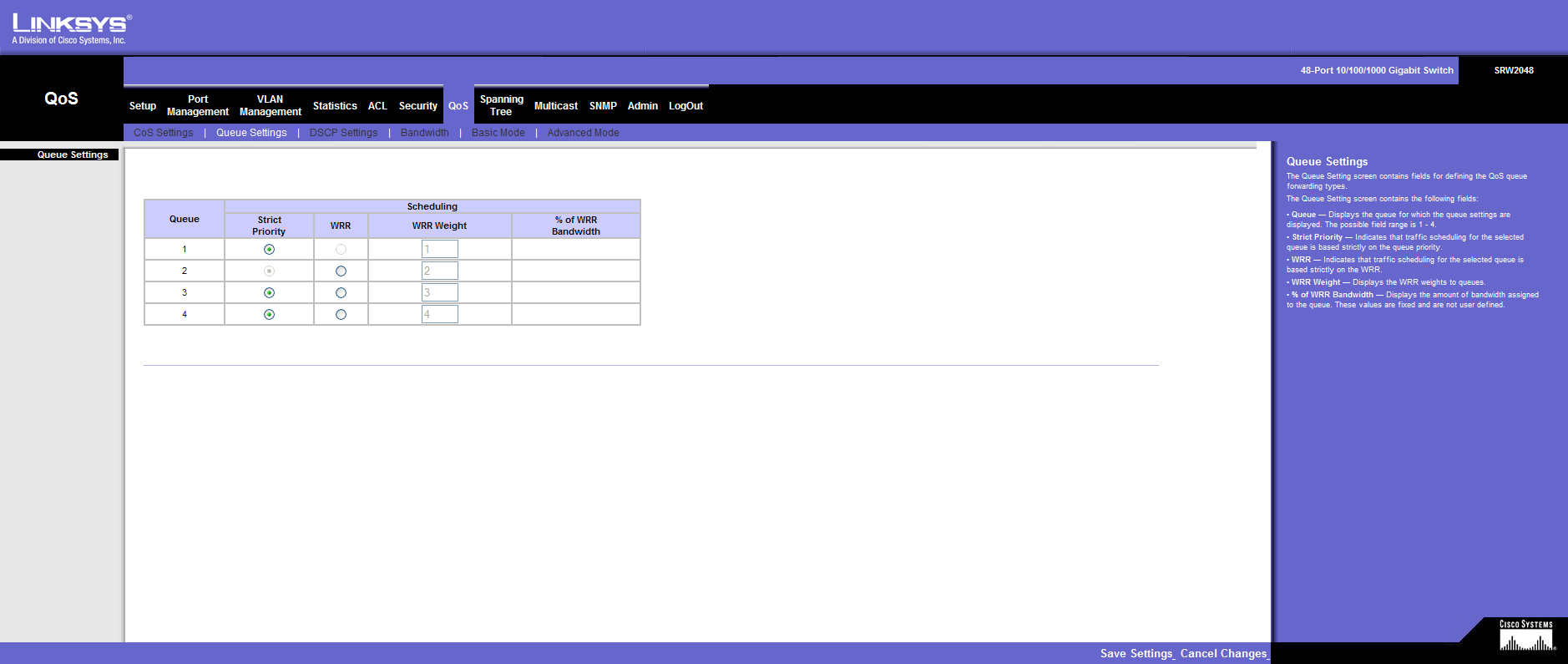
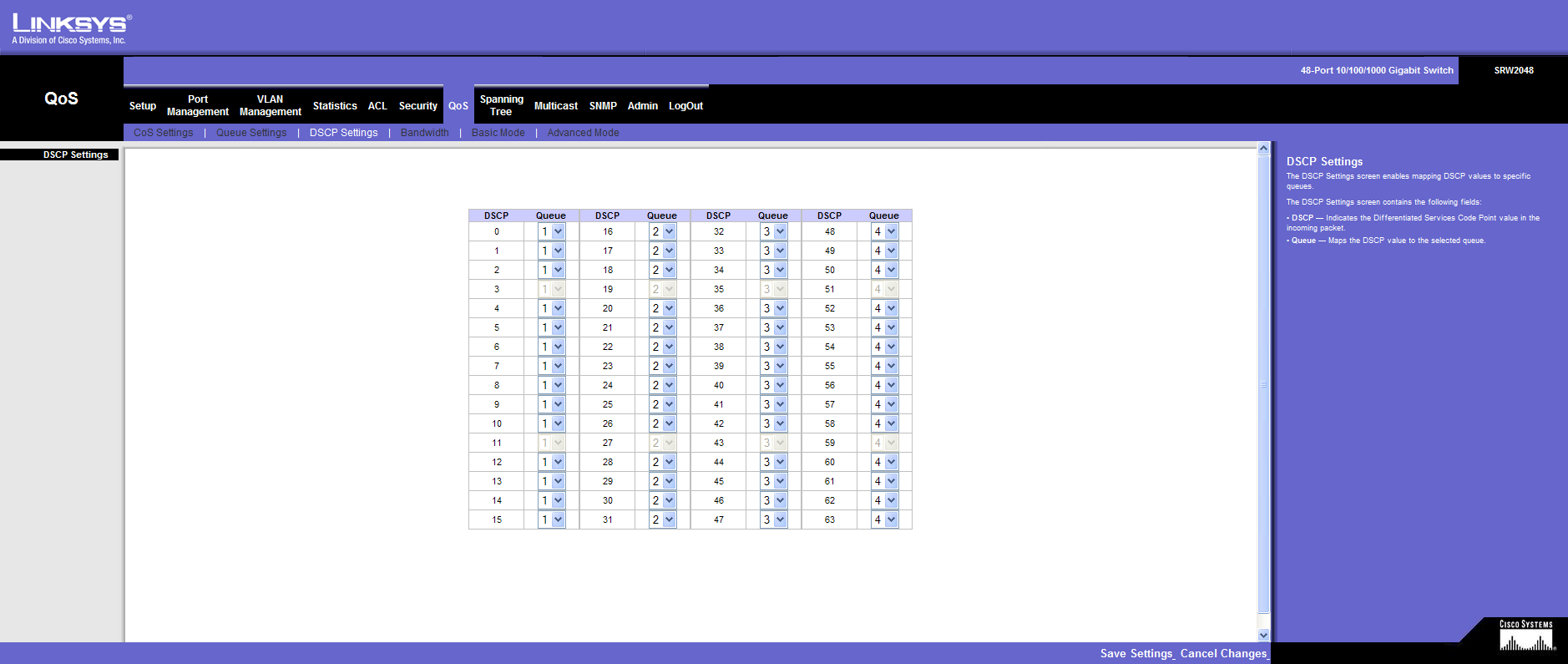
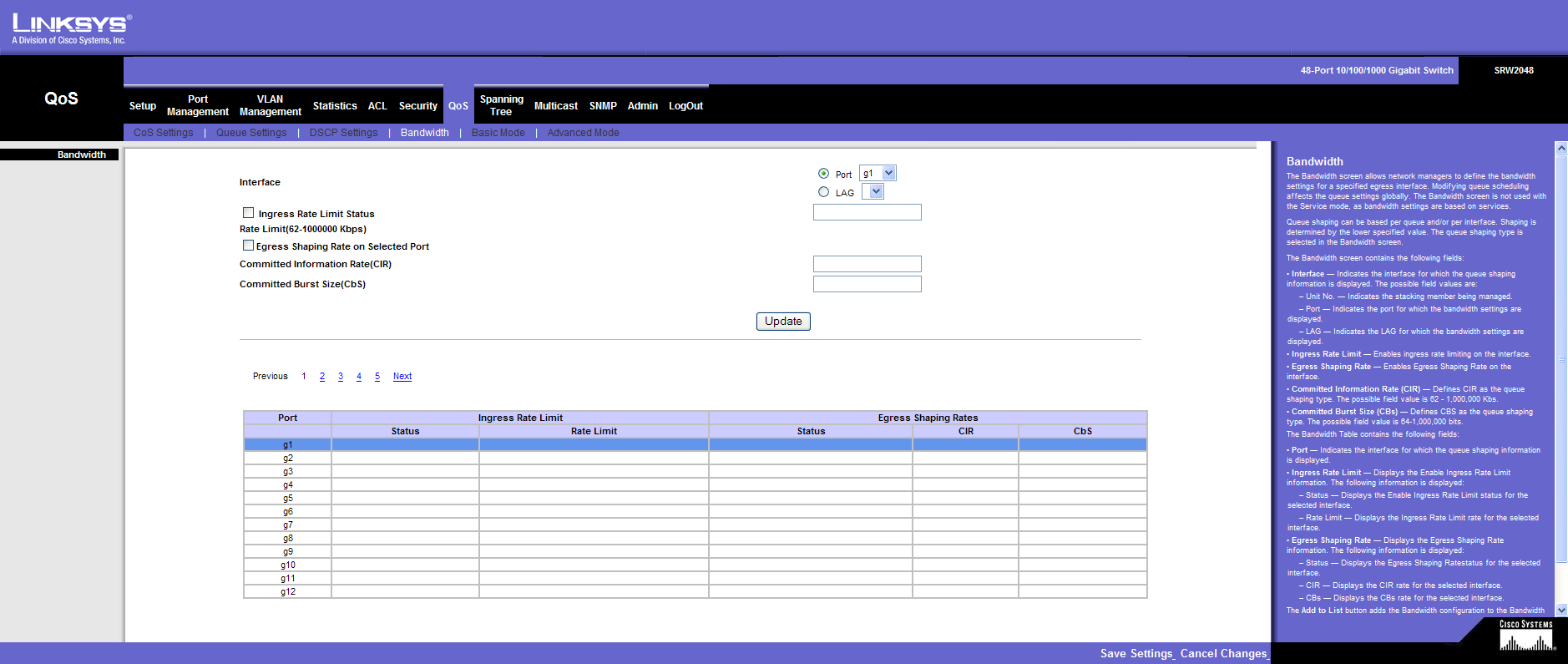
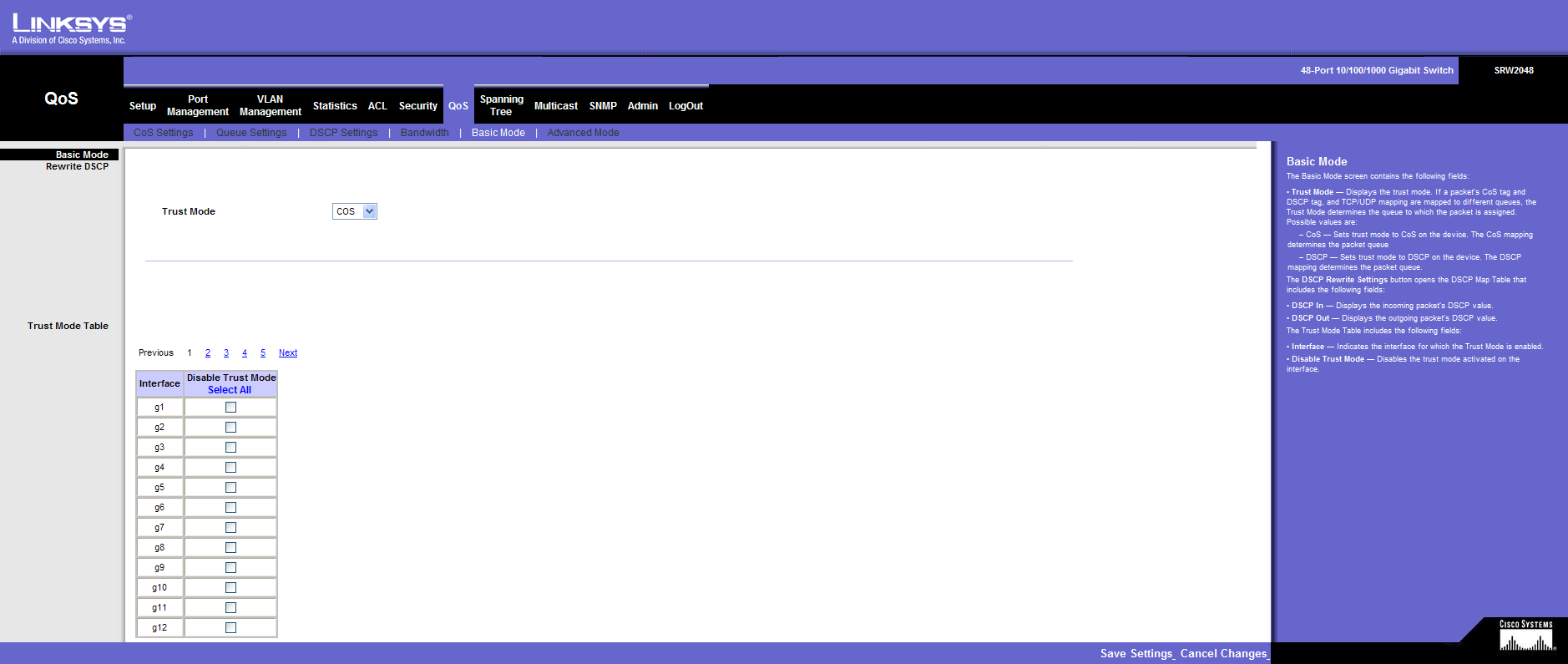
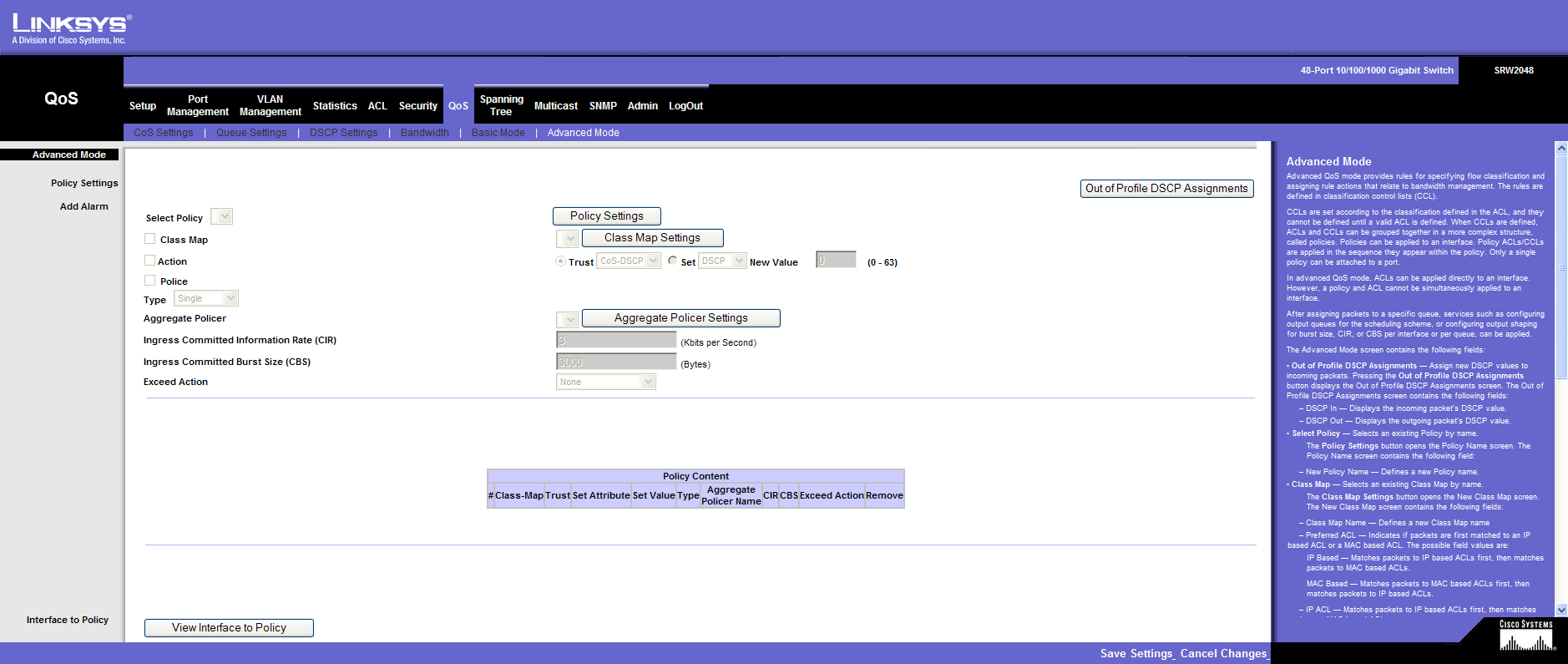
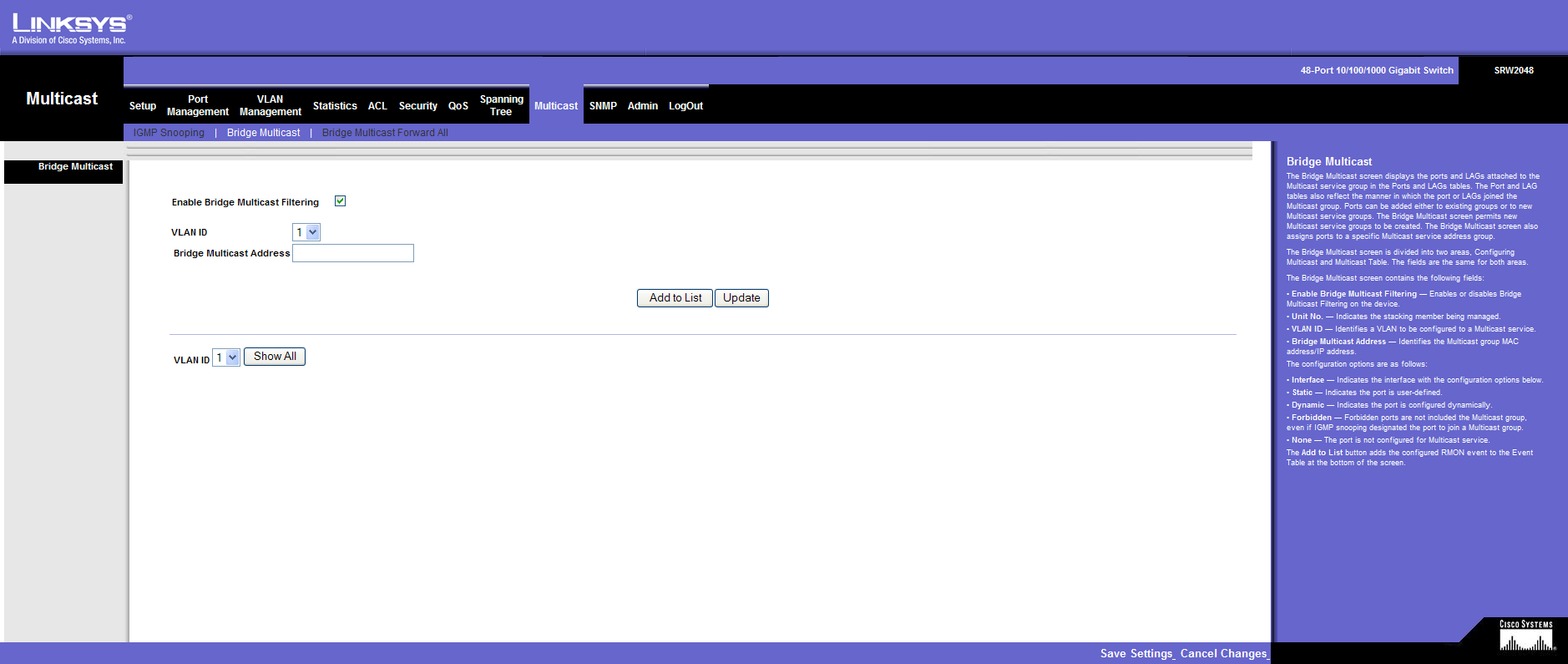
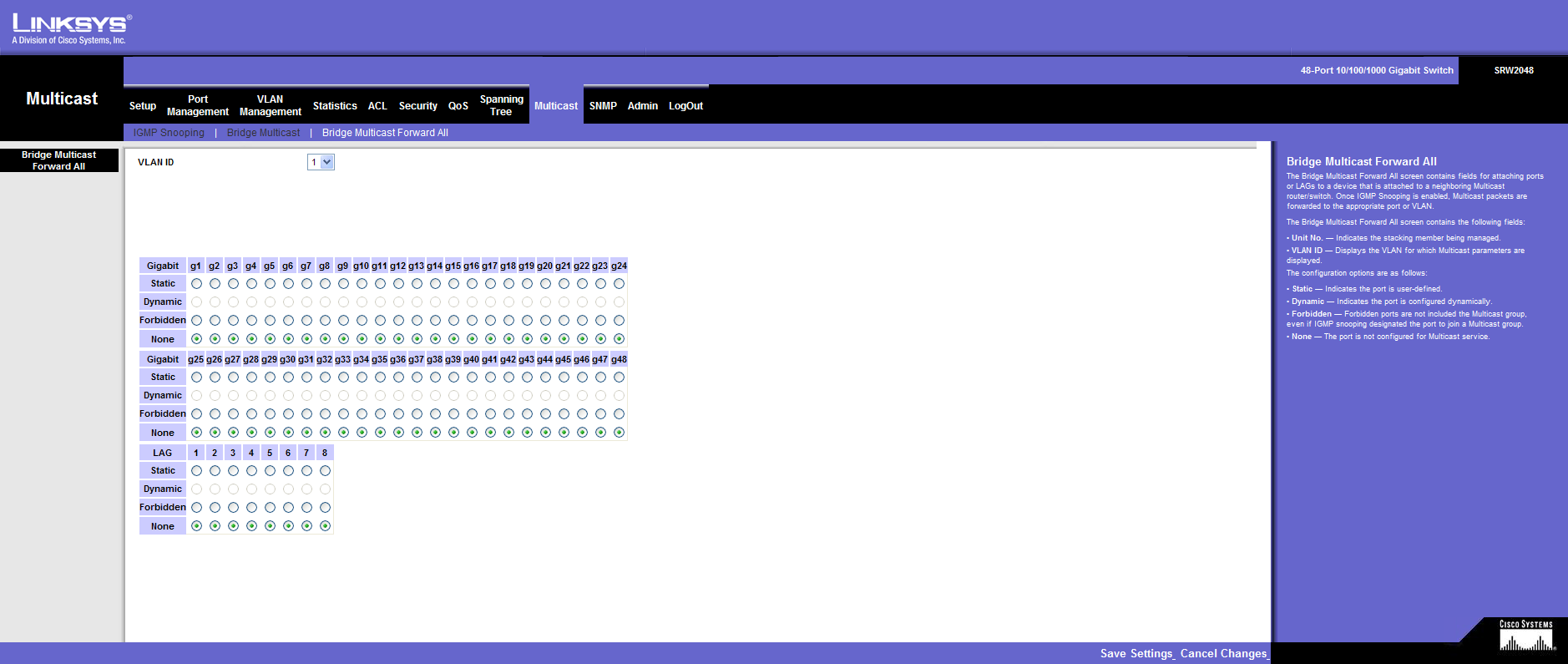
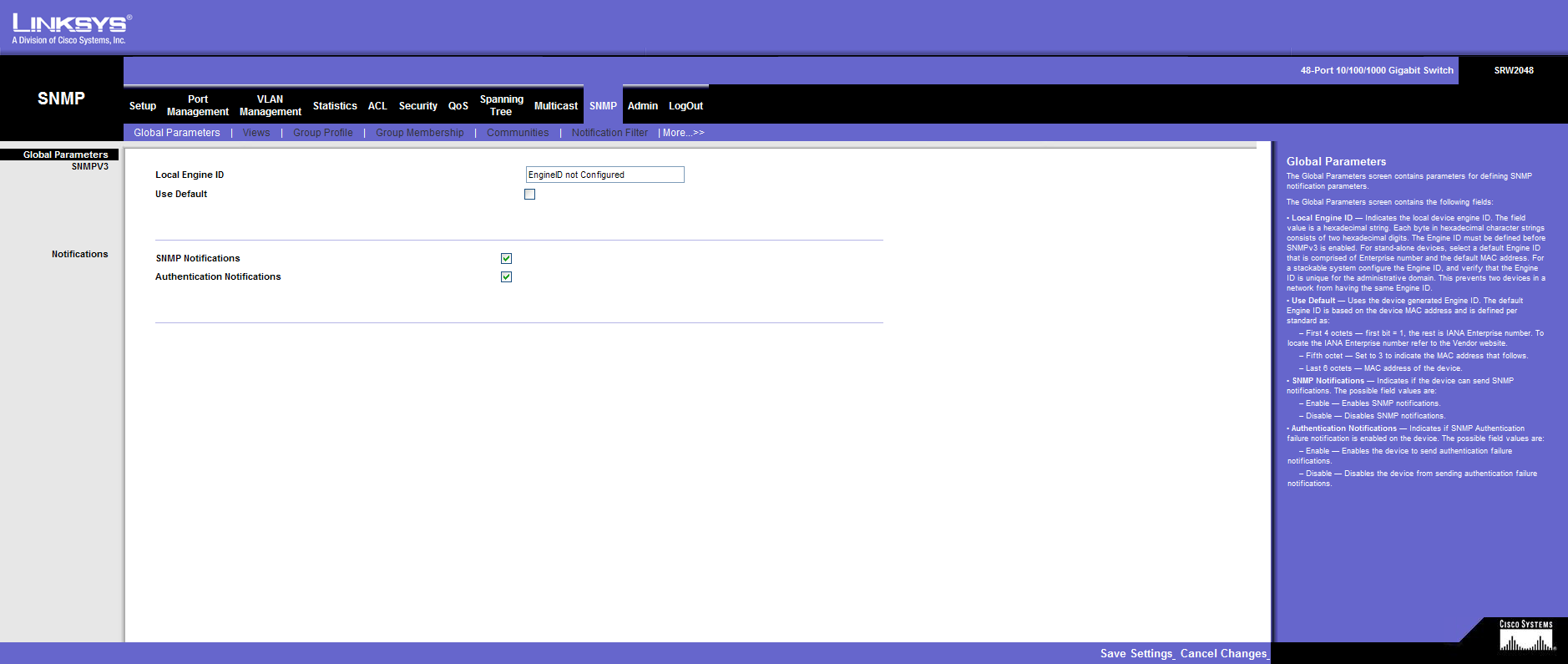
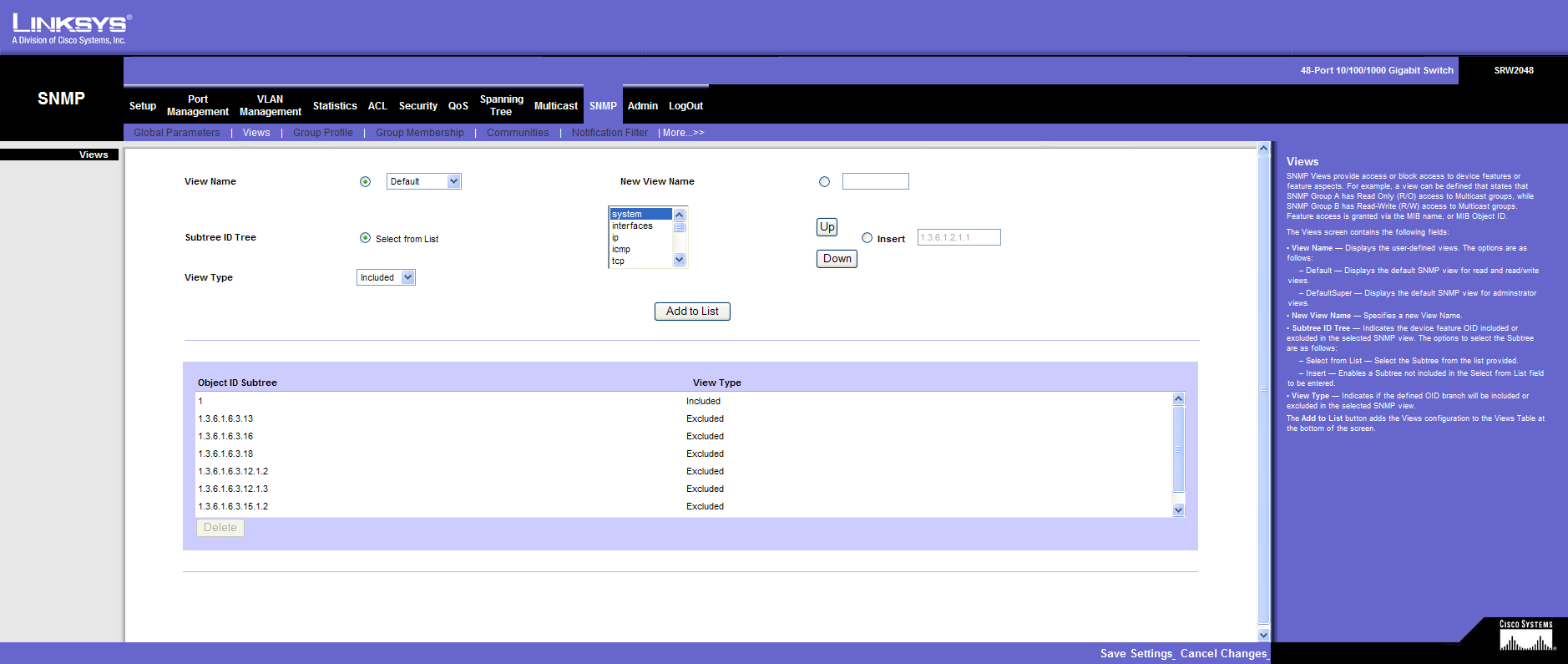
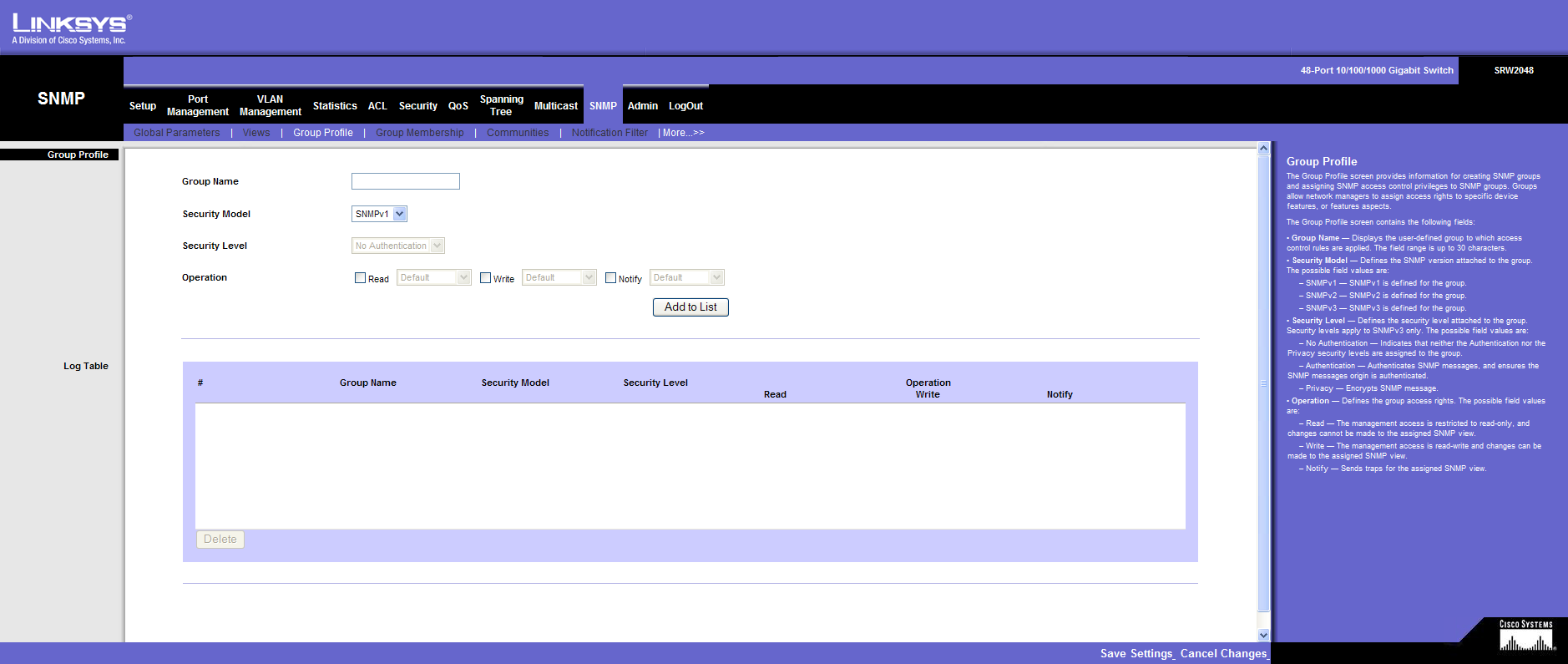
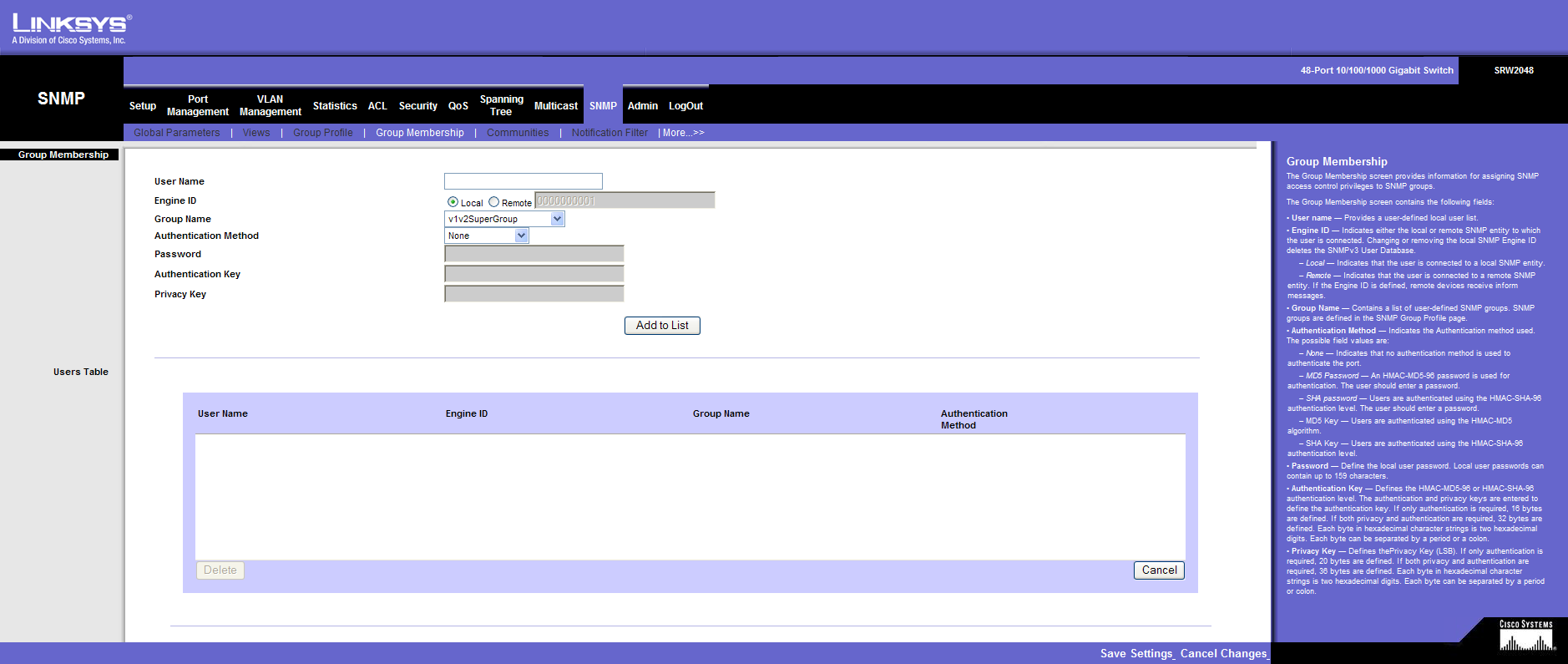
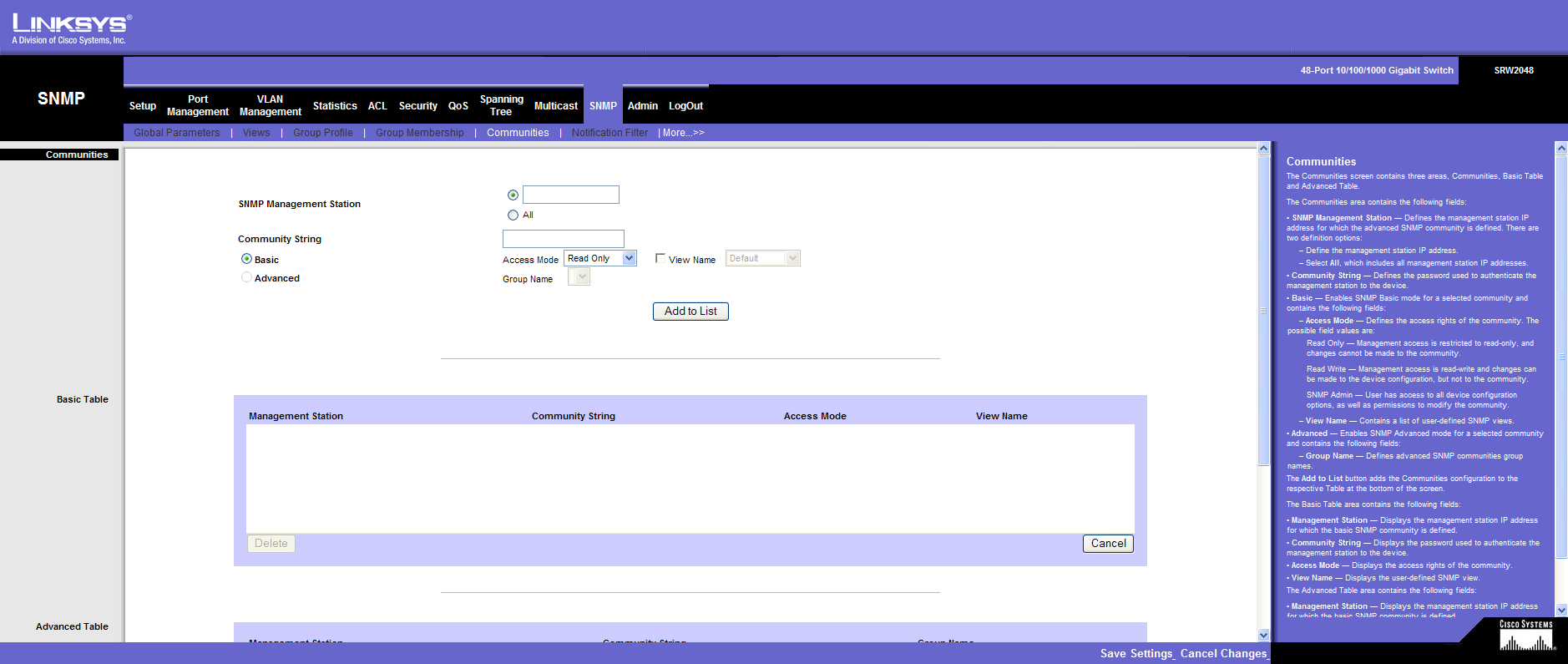
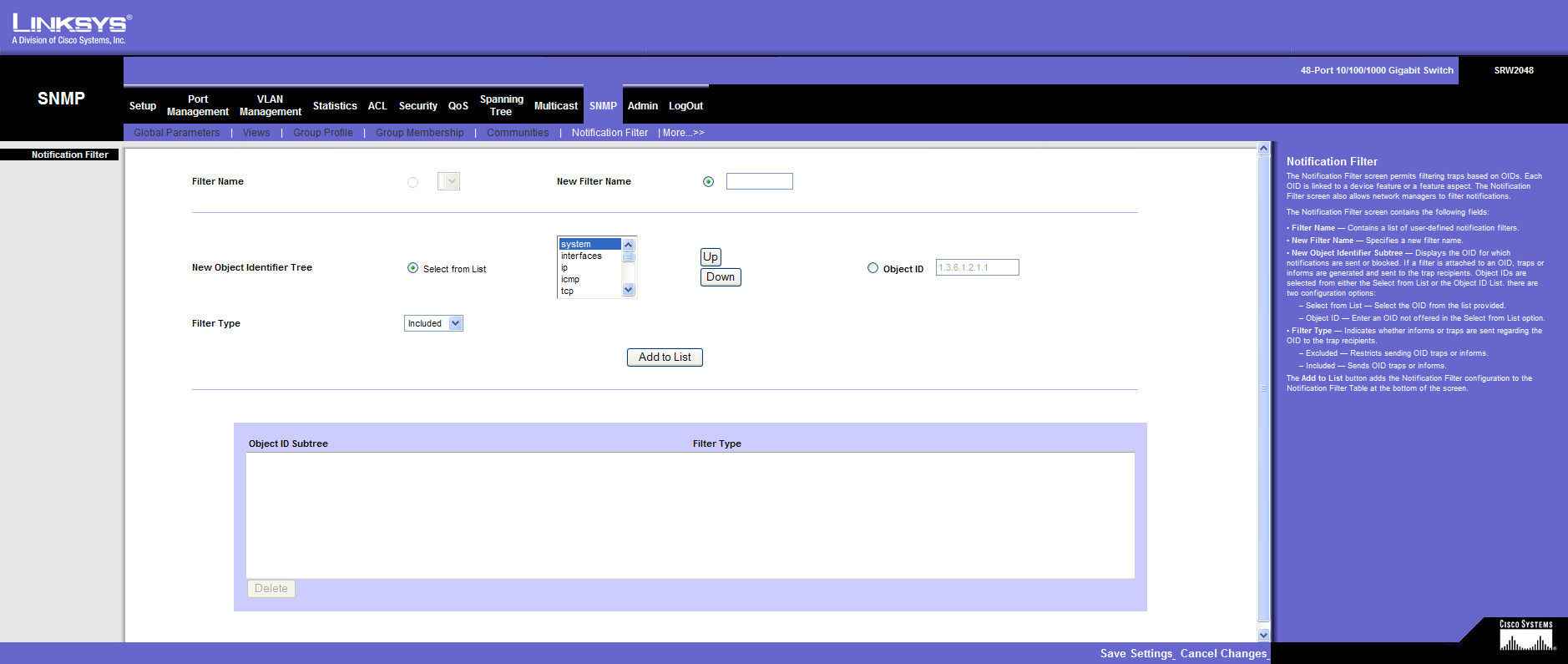
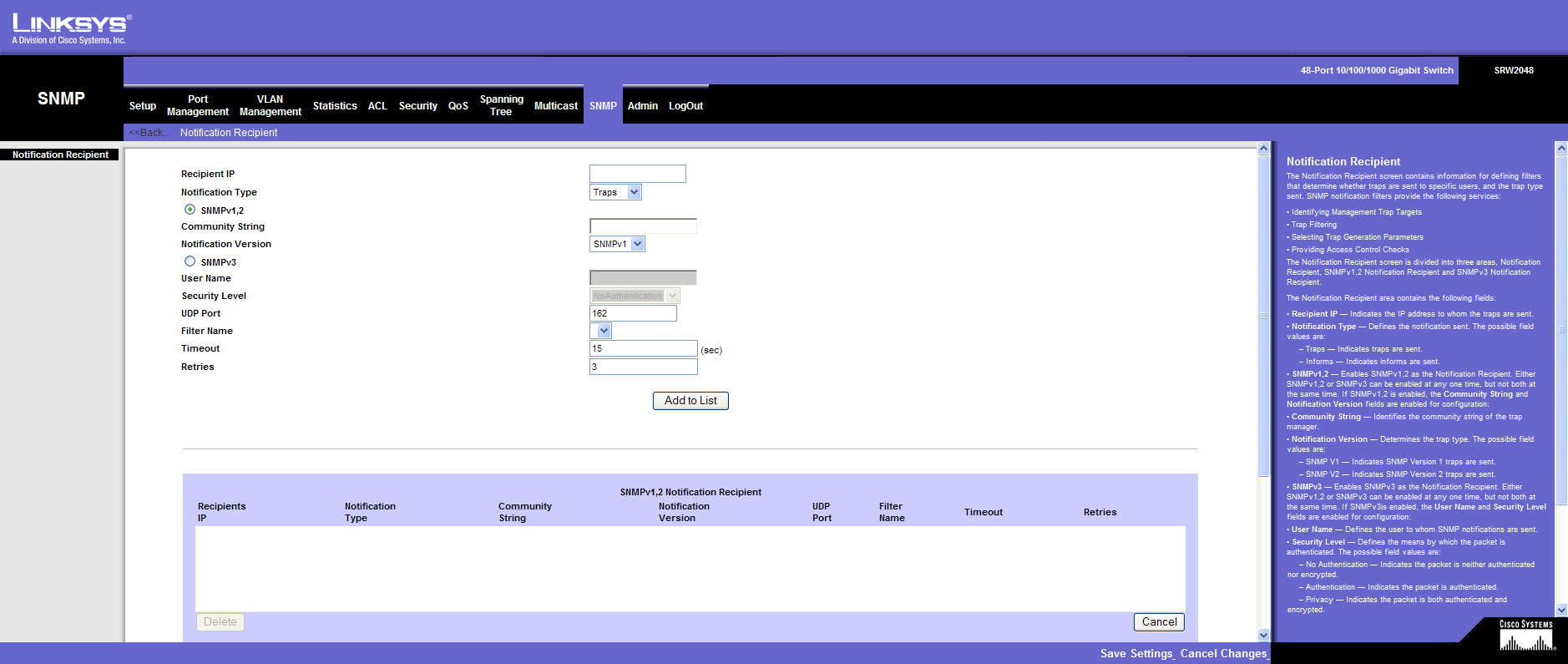
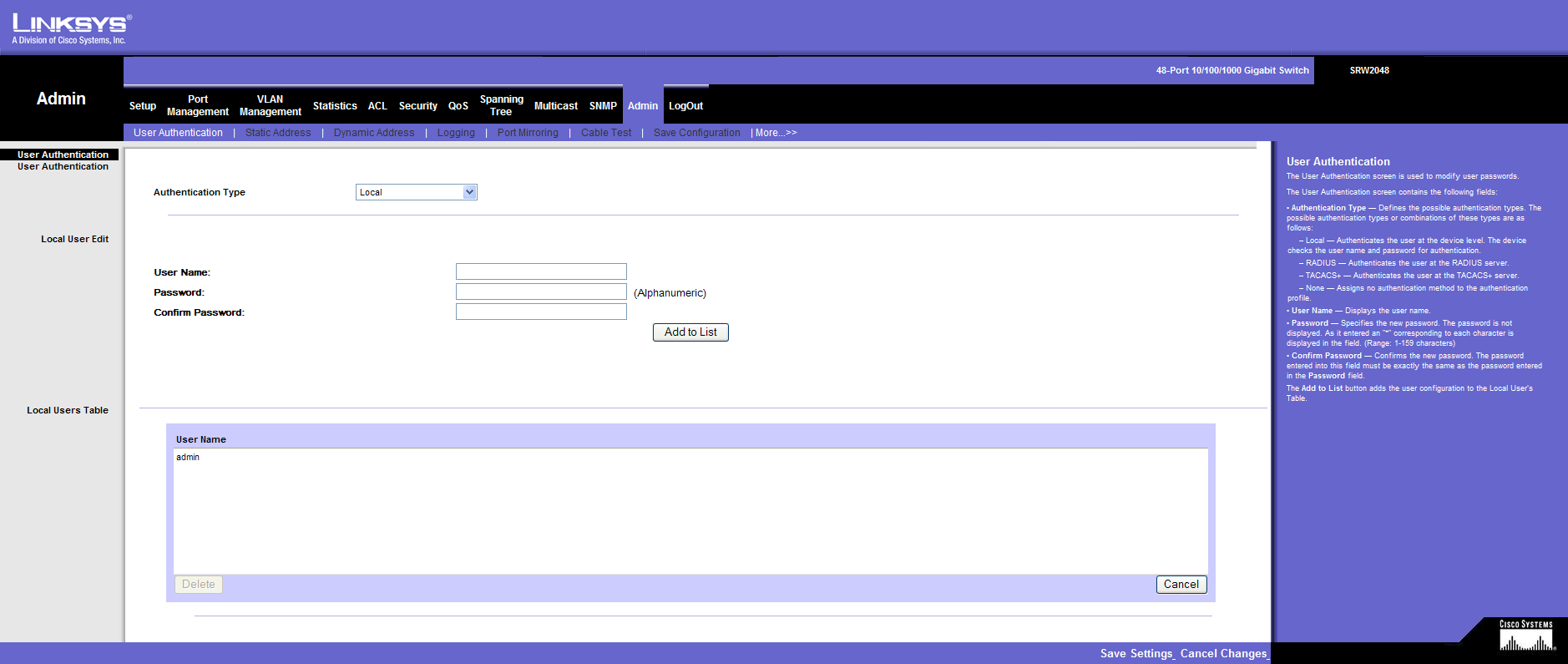
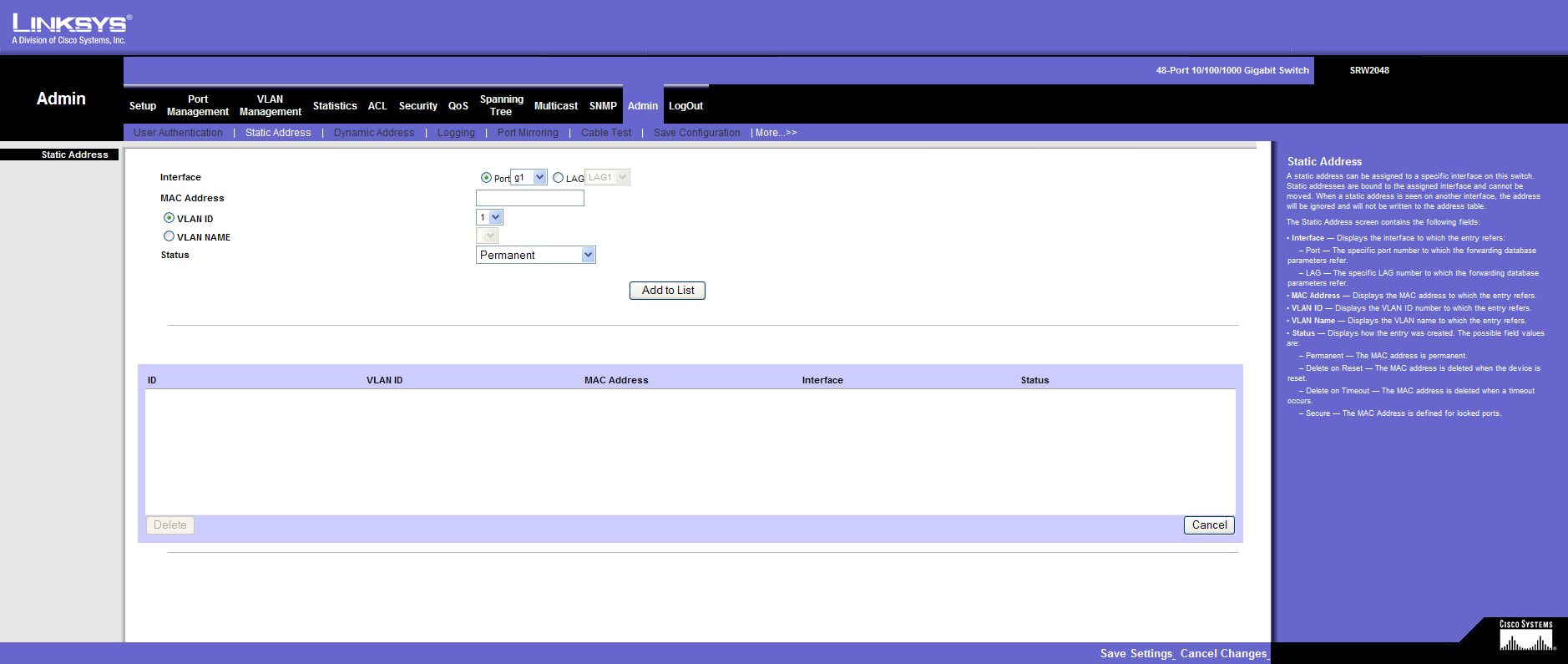
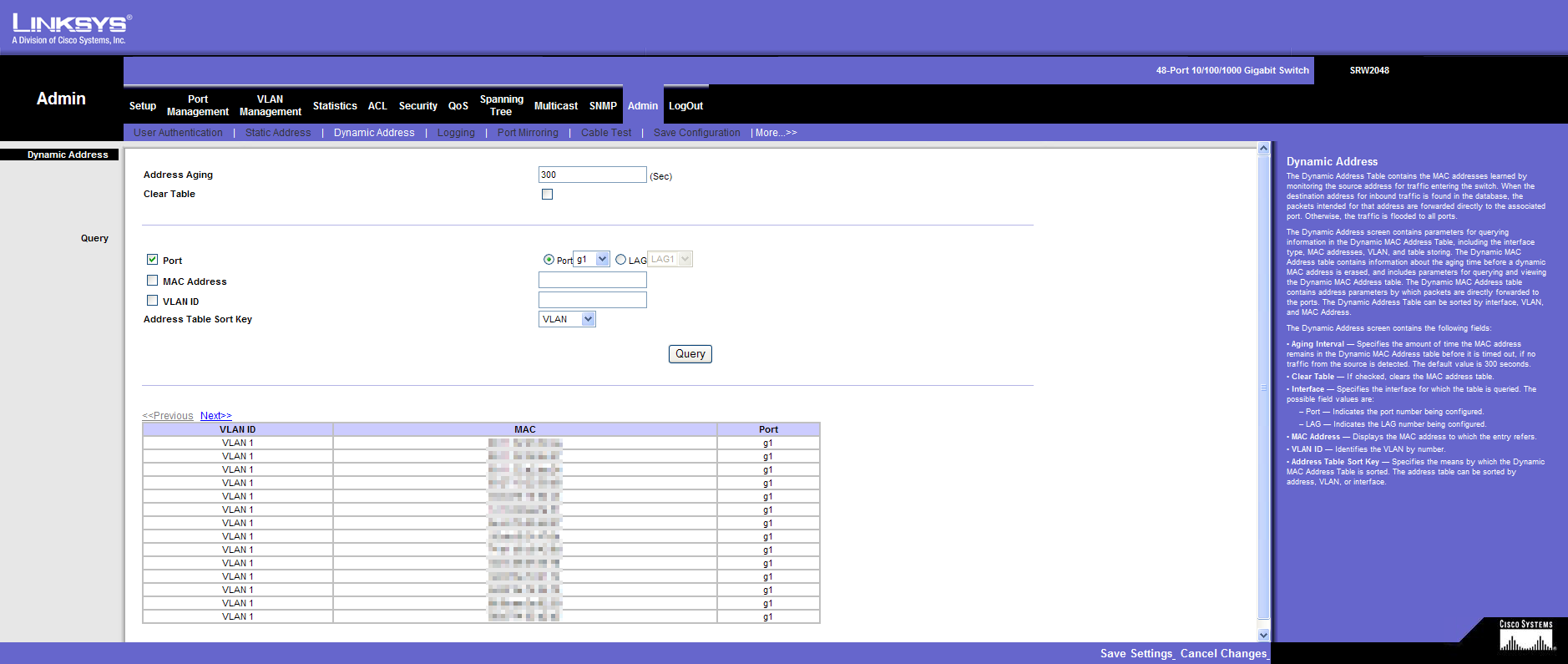
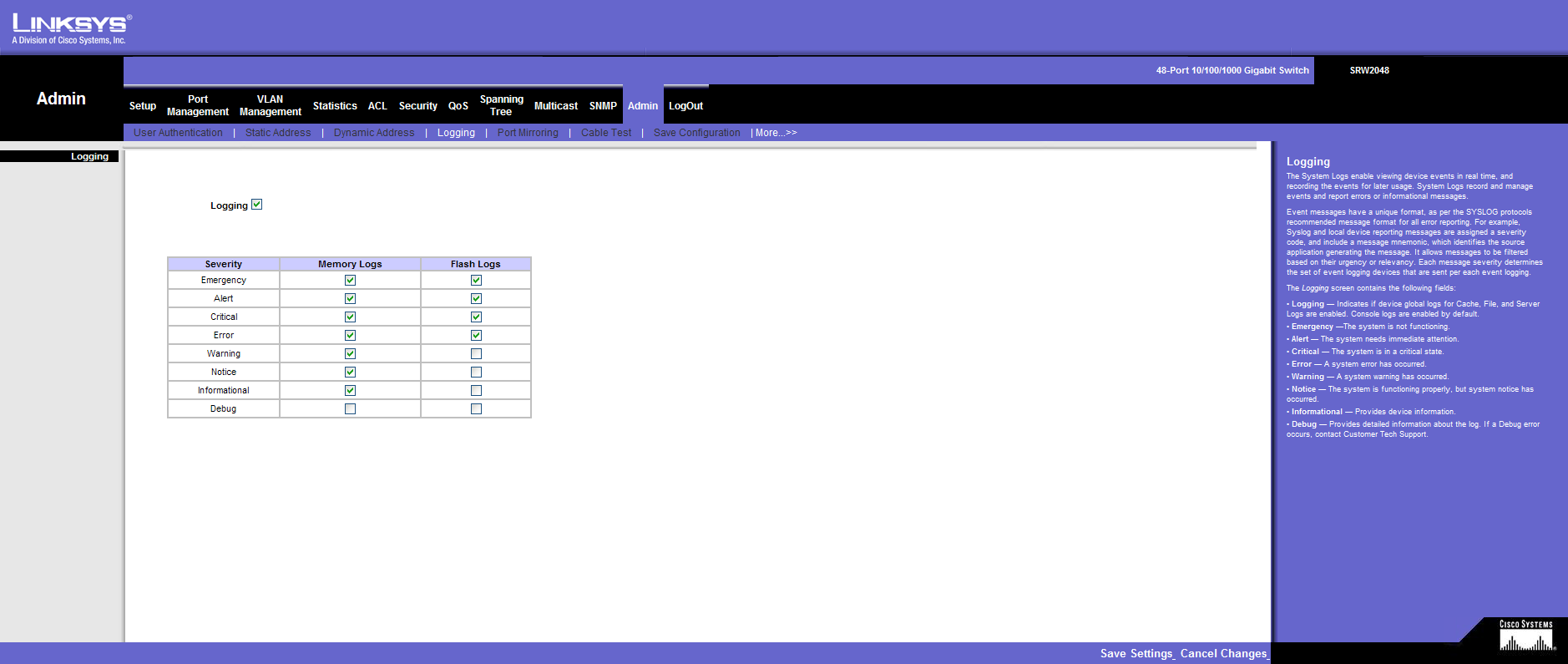
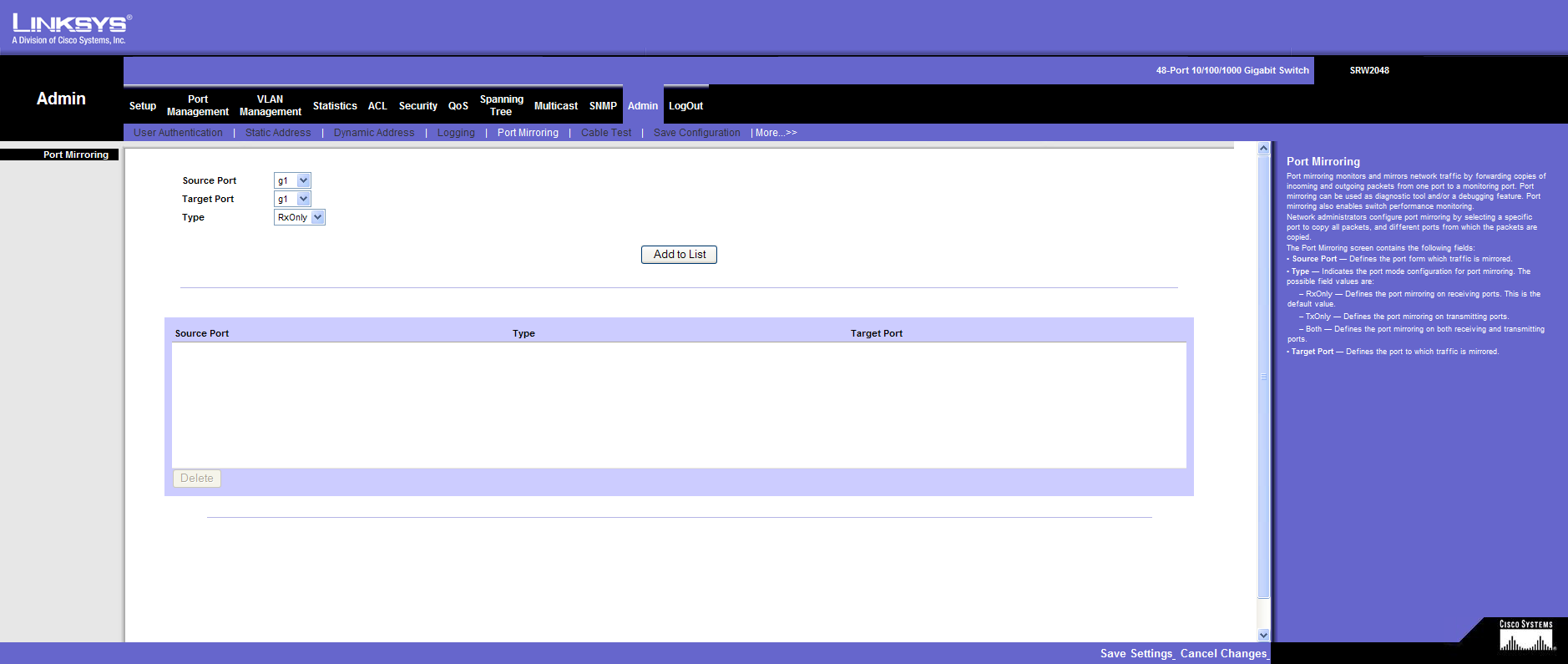
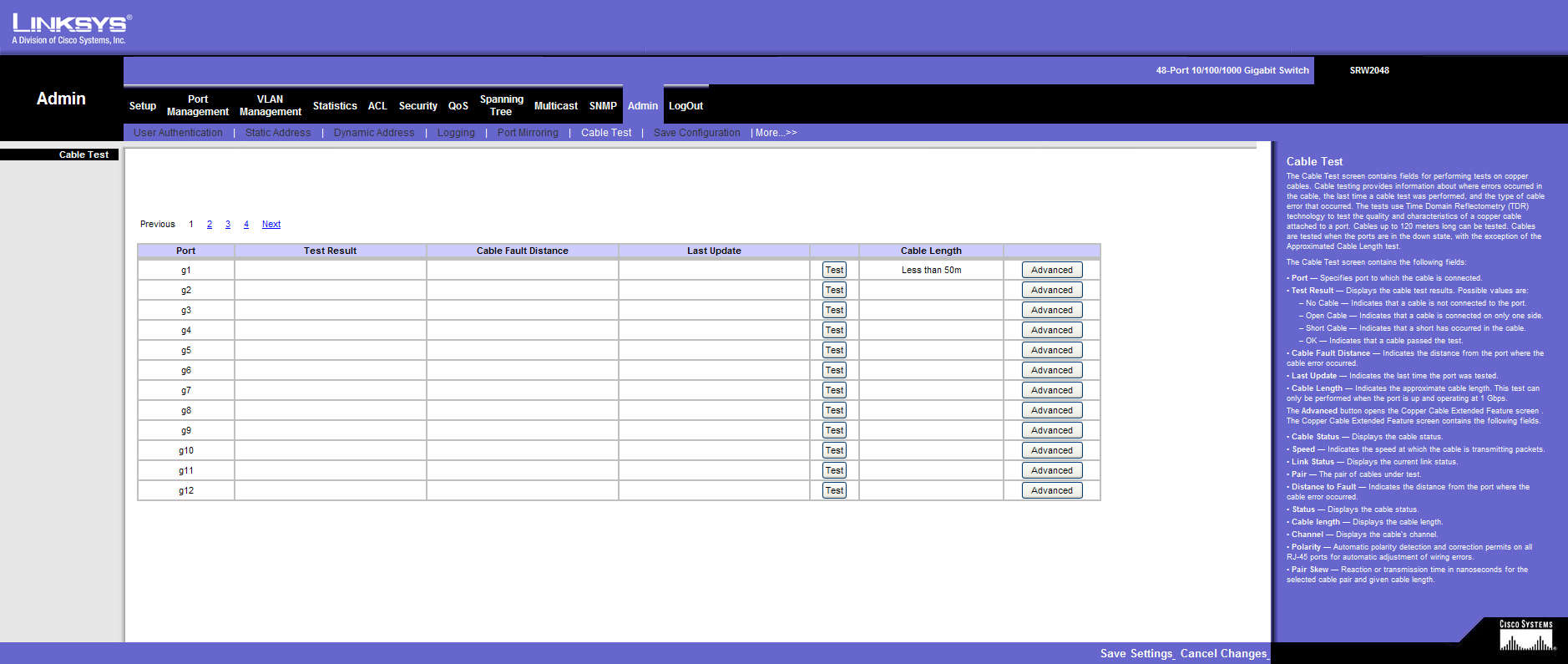
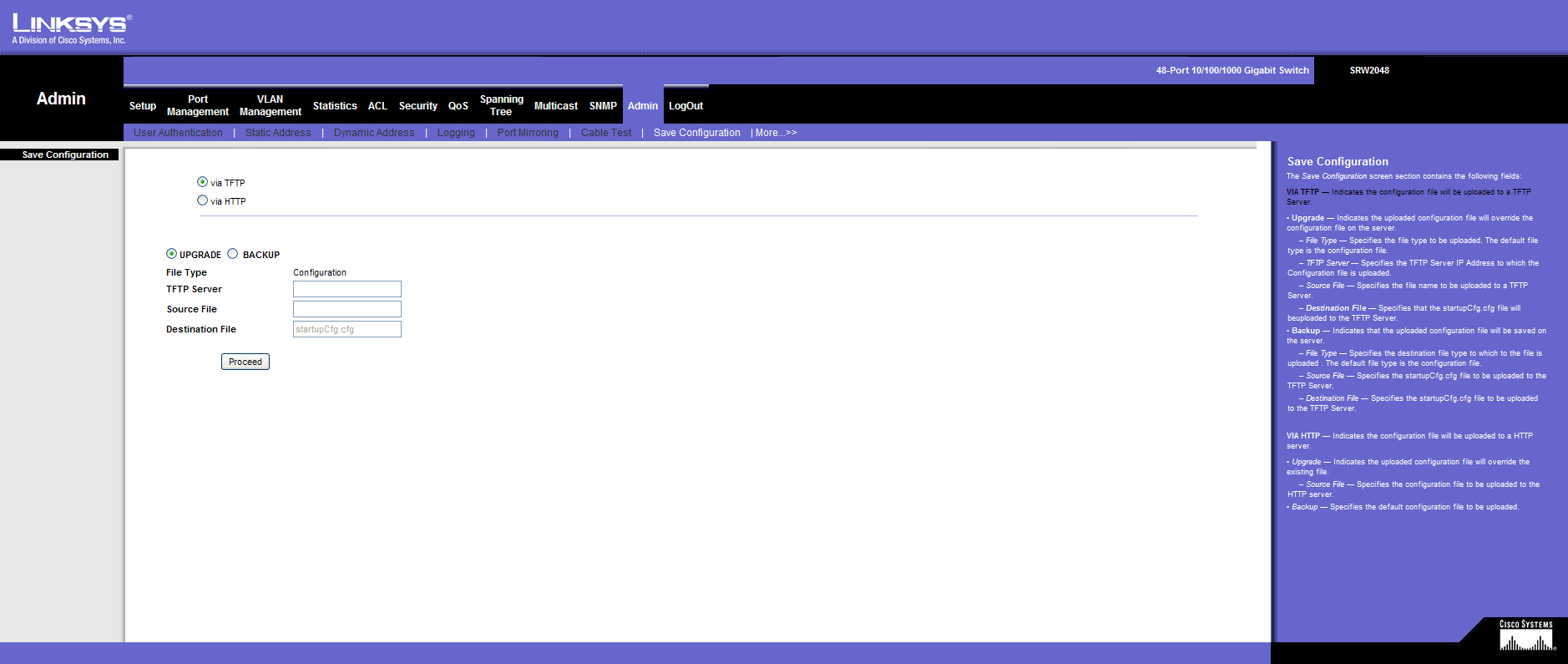
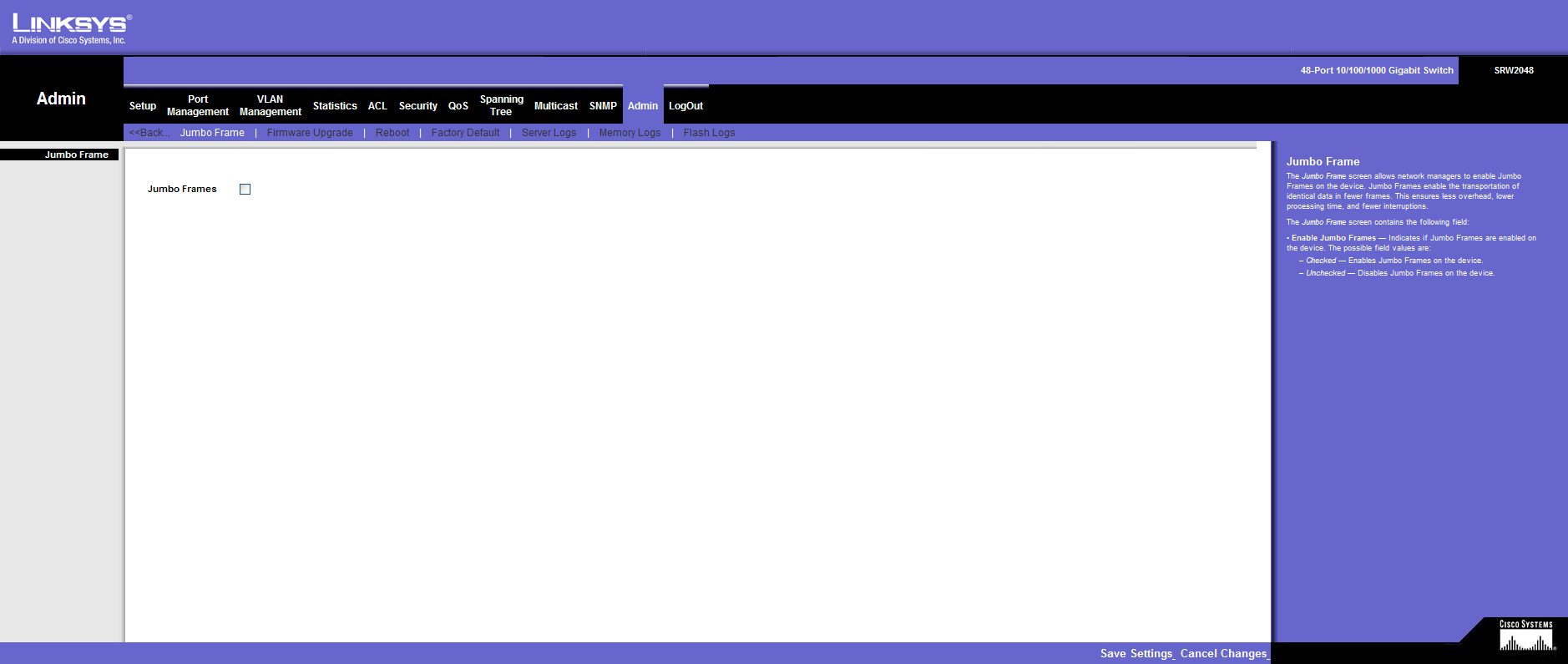
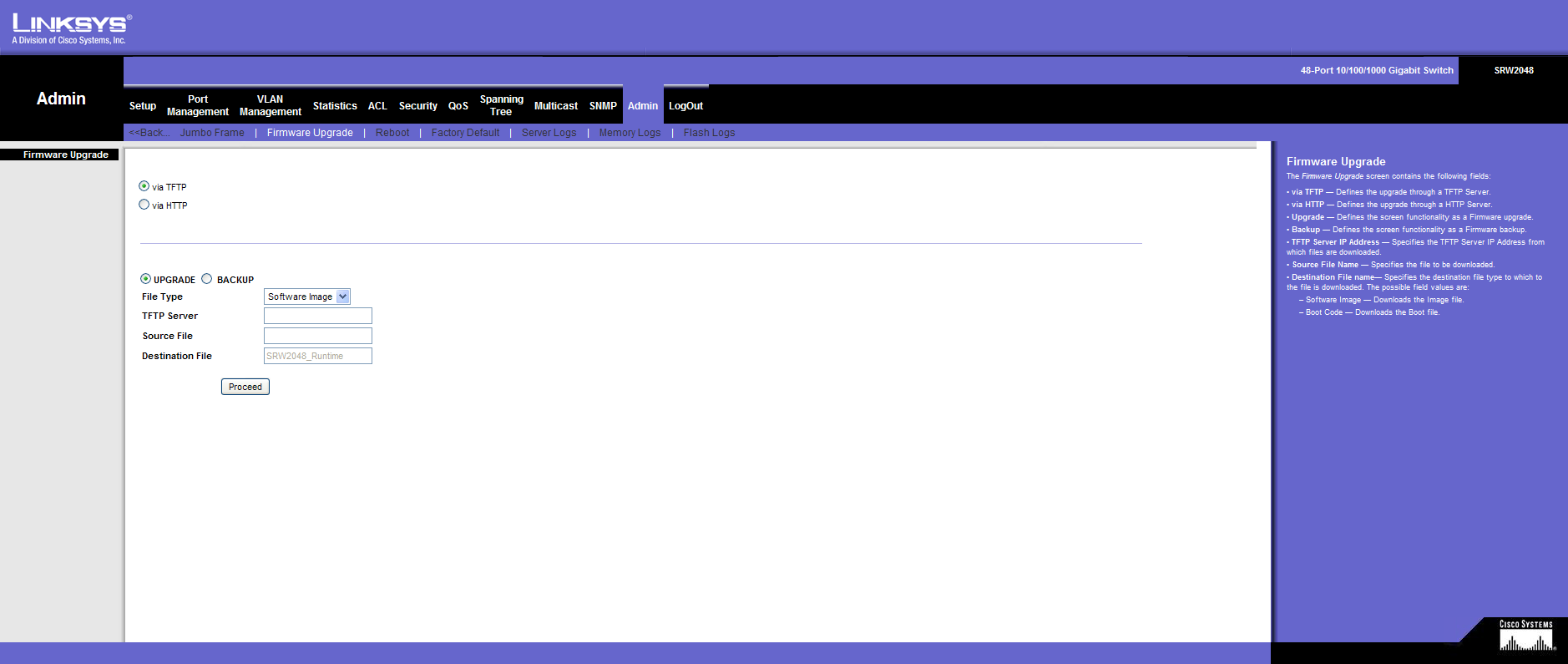
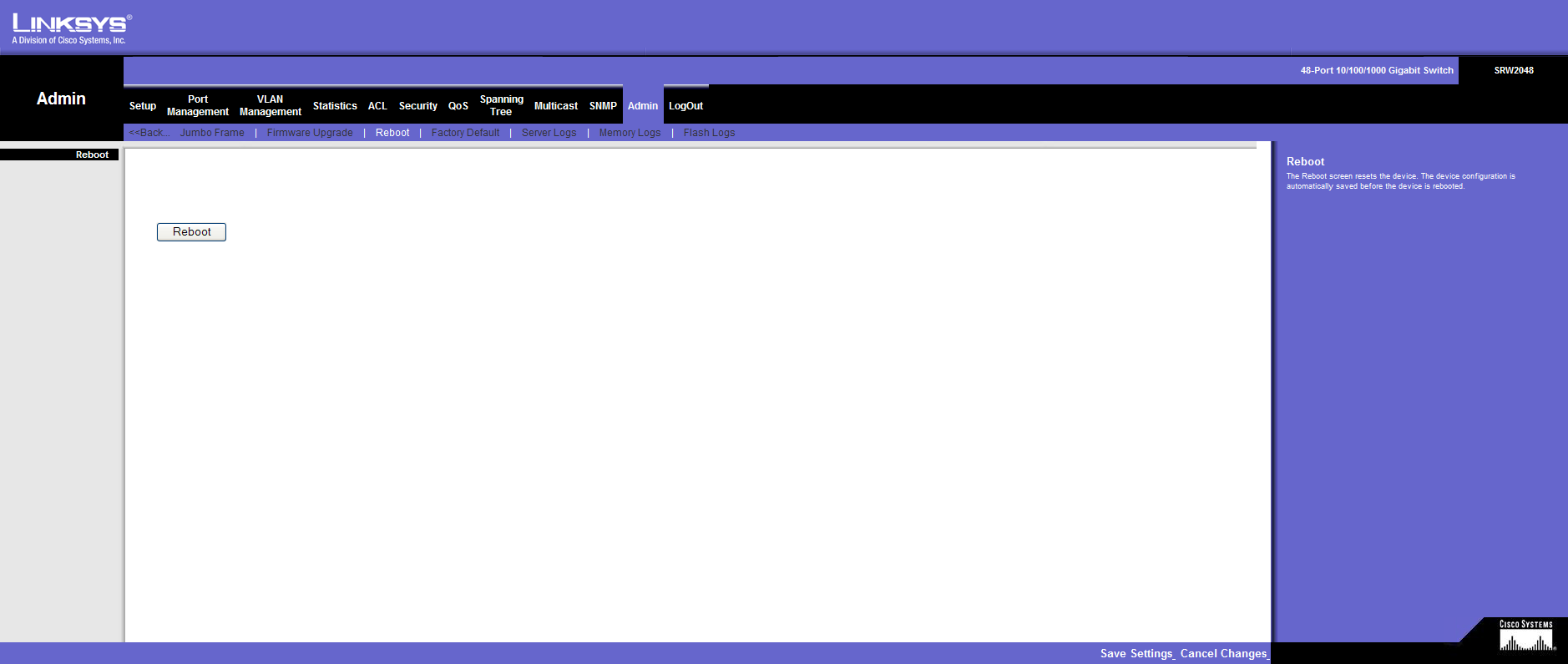
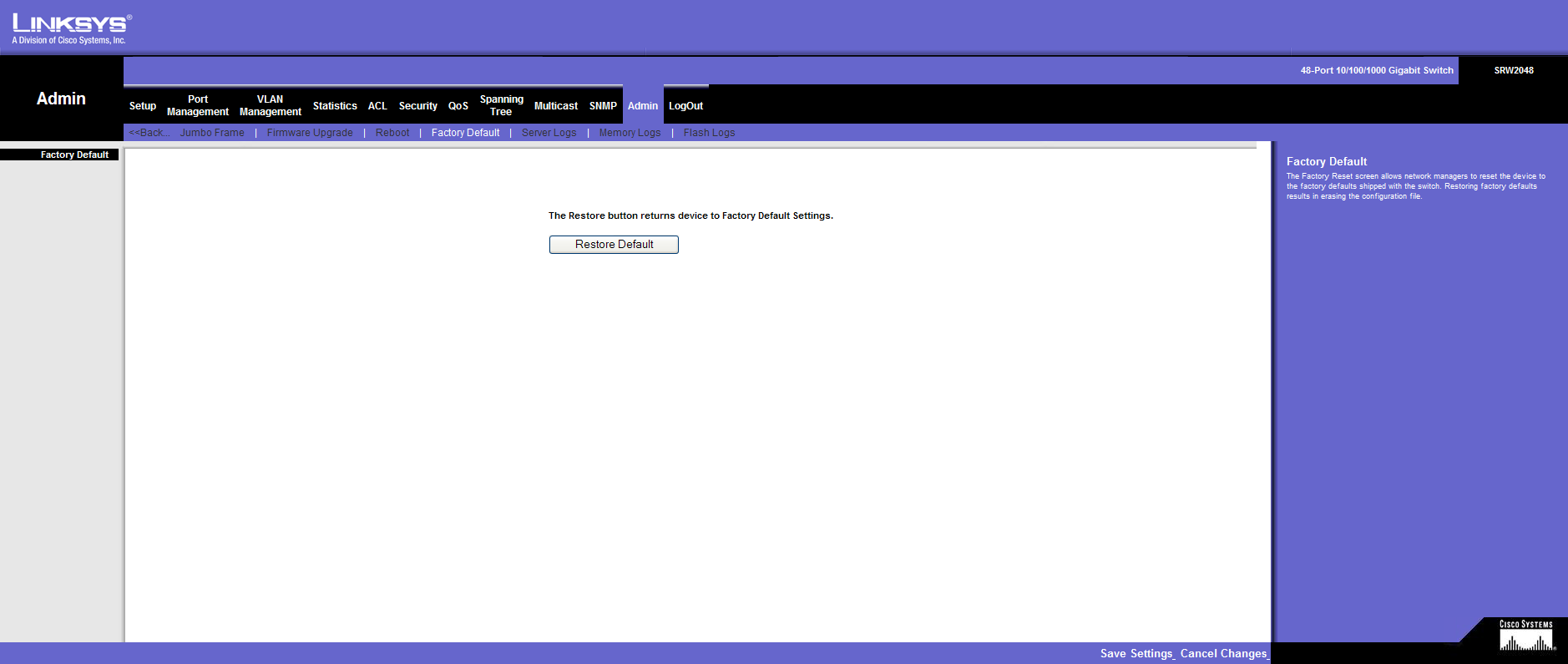
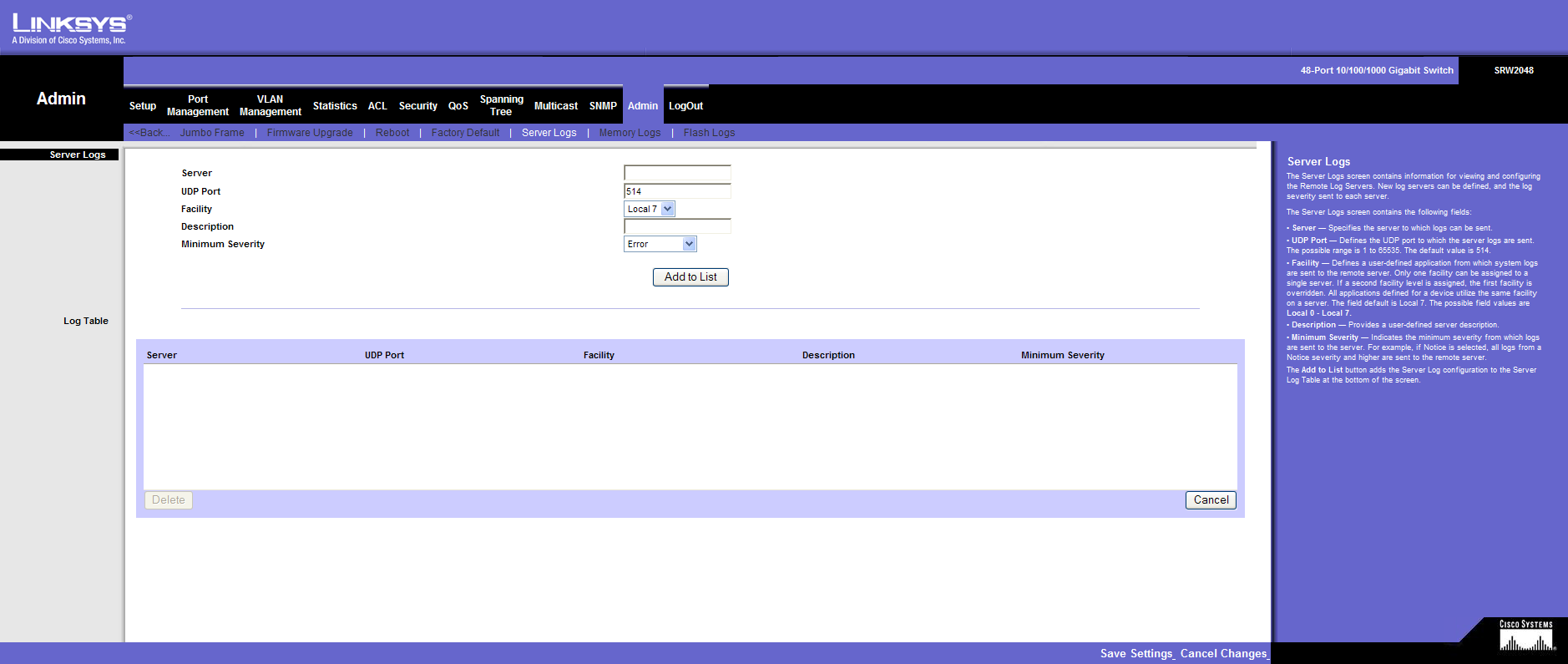
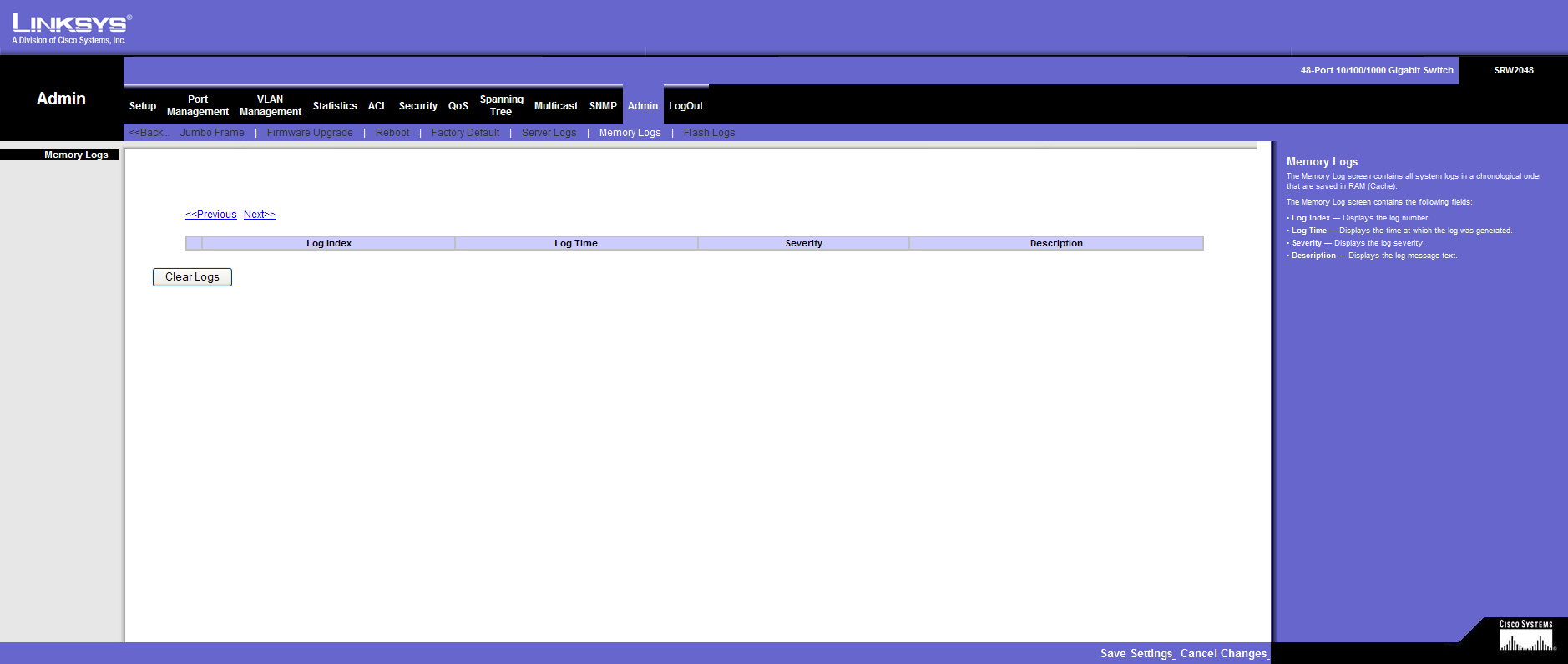
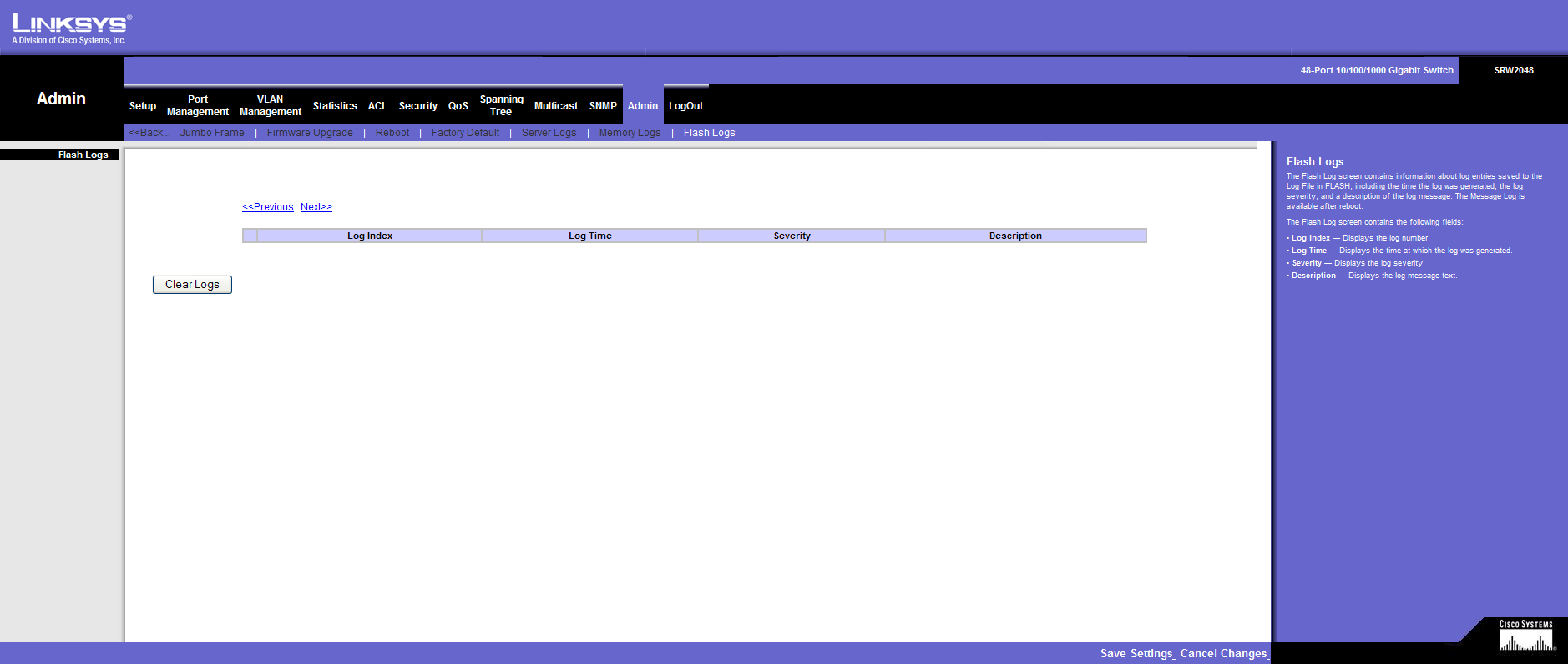
Auch die Möglichkeiten des WebView habe ich nachfolgend dokumentiert:
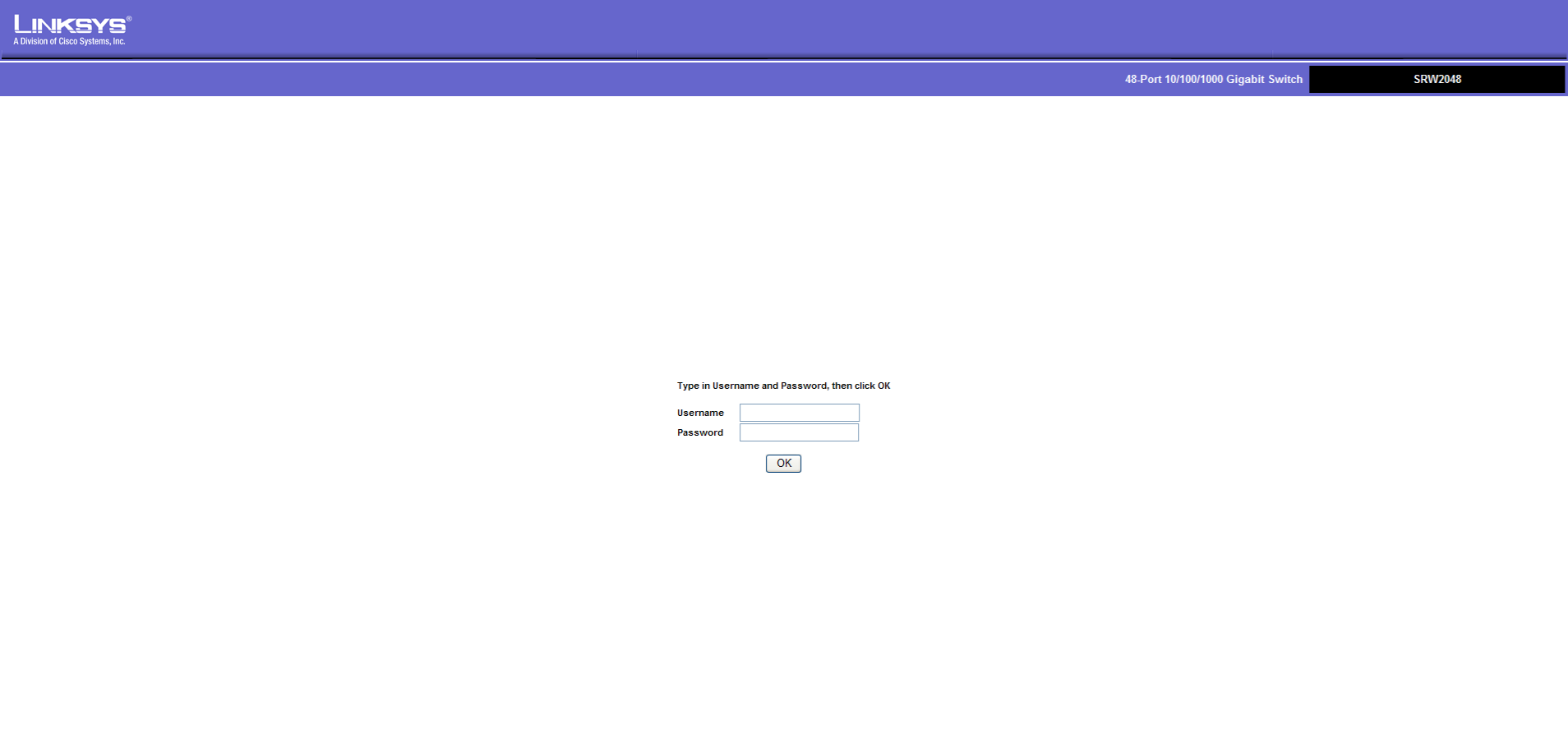
Login
Setup
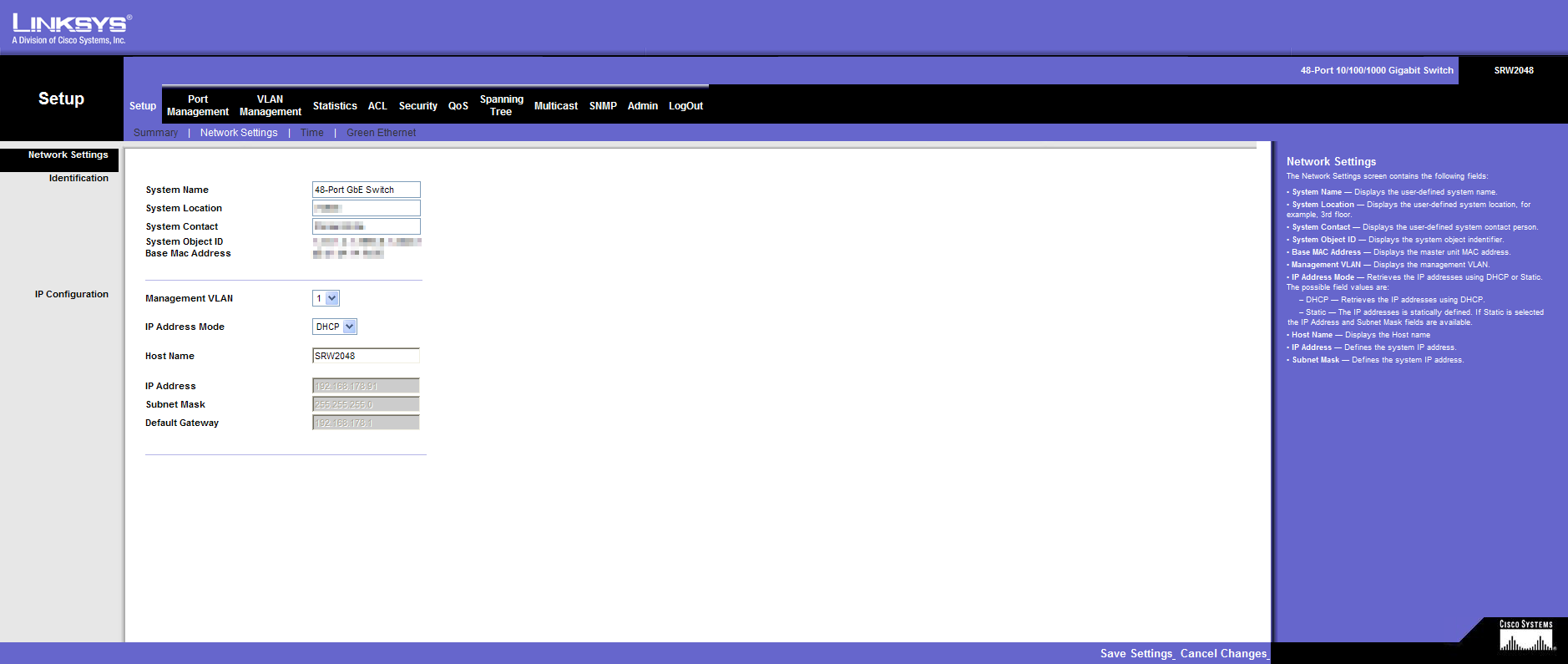
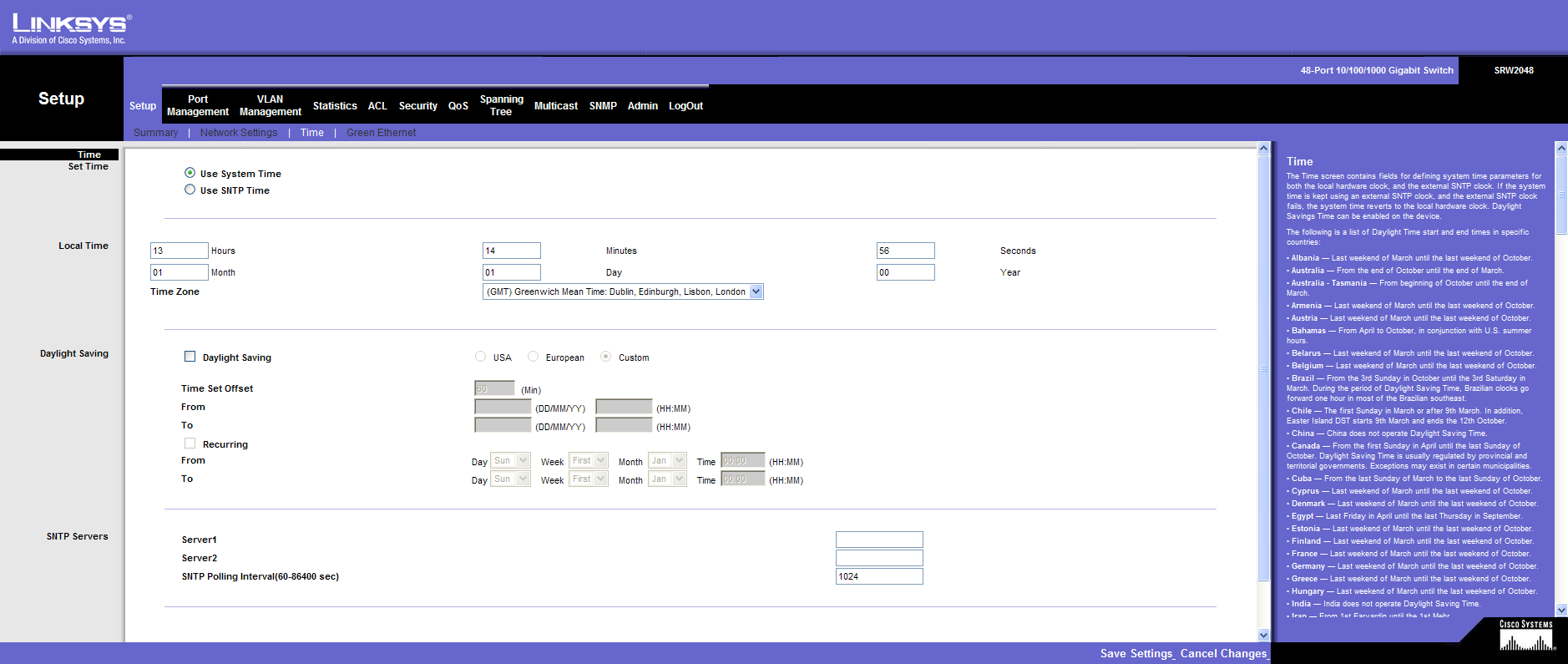
Port Management
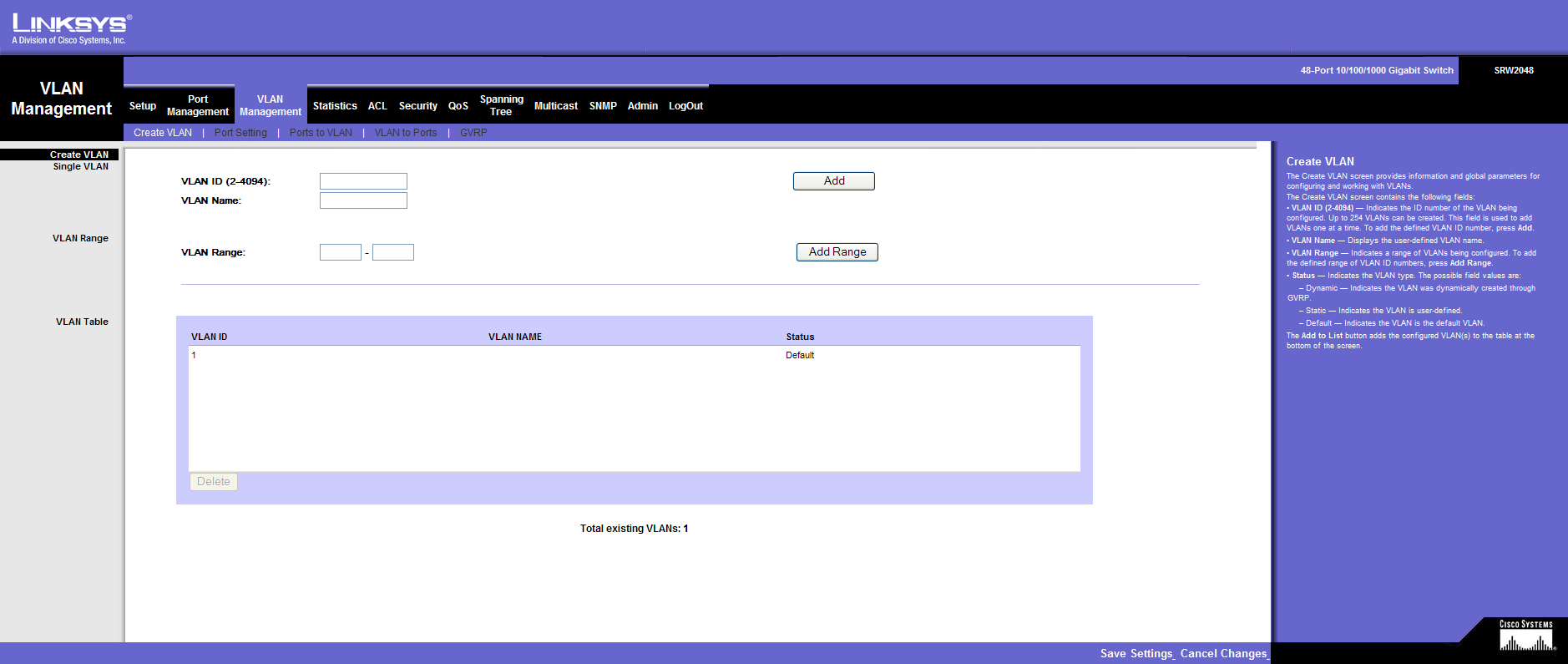
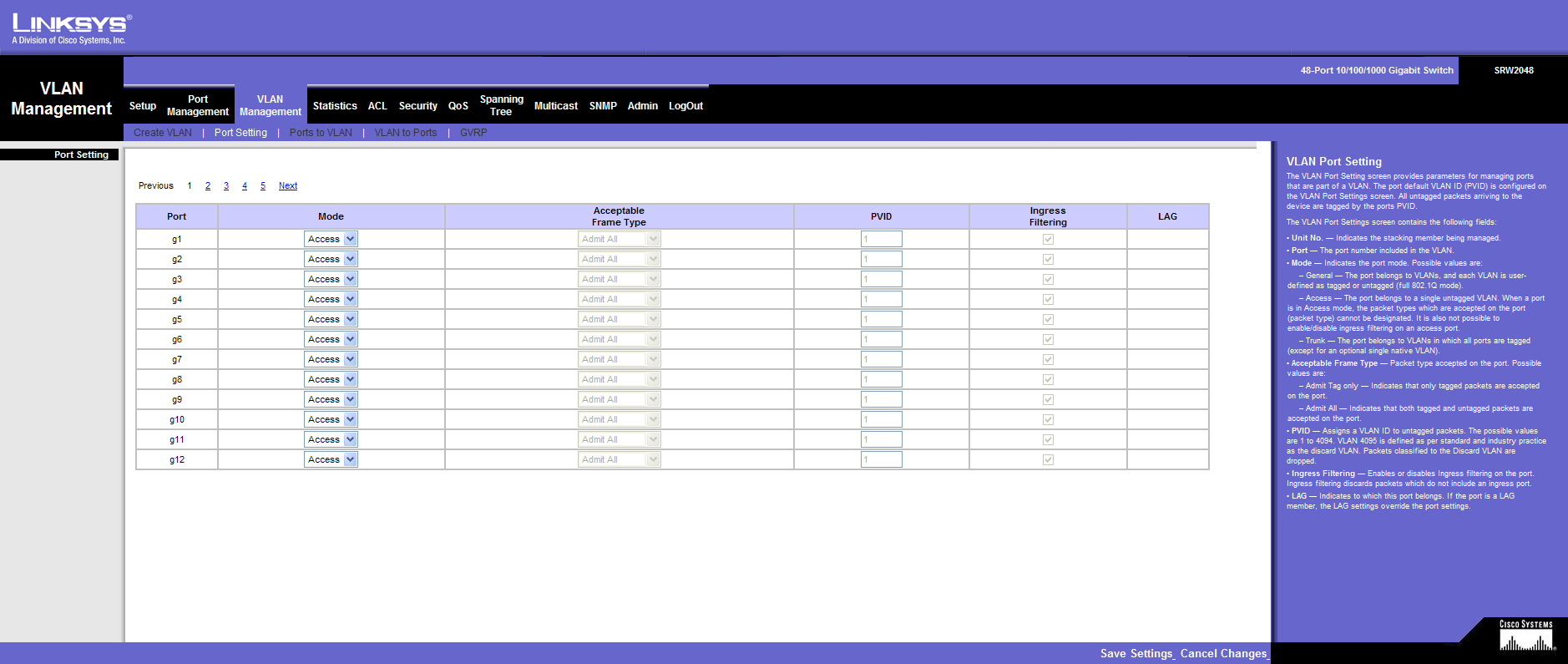
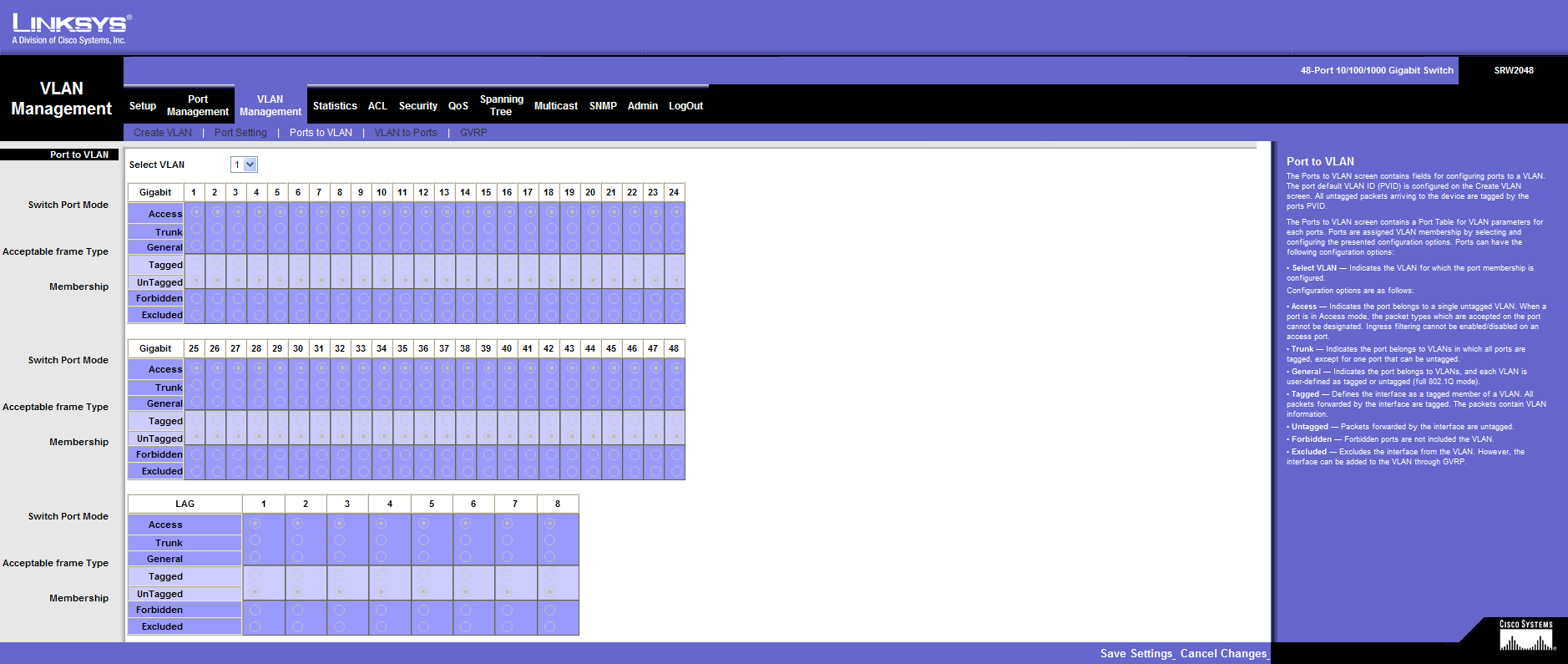
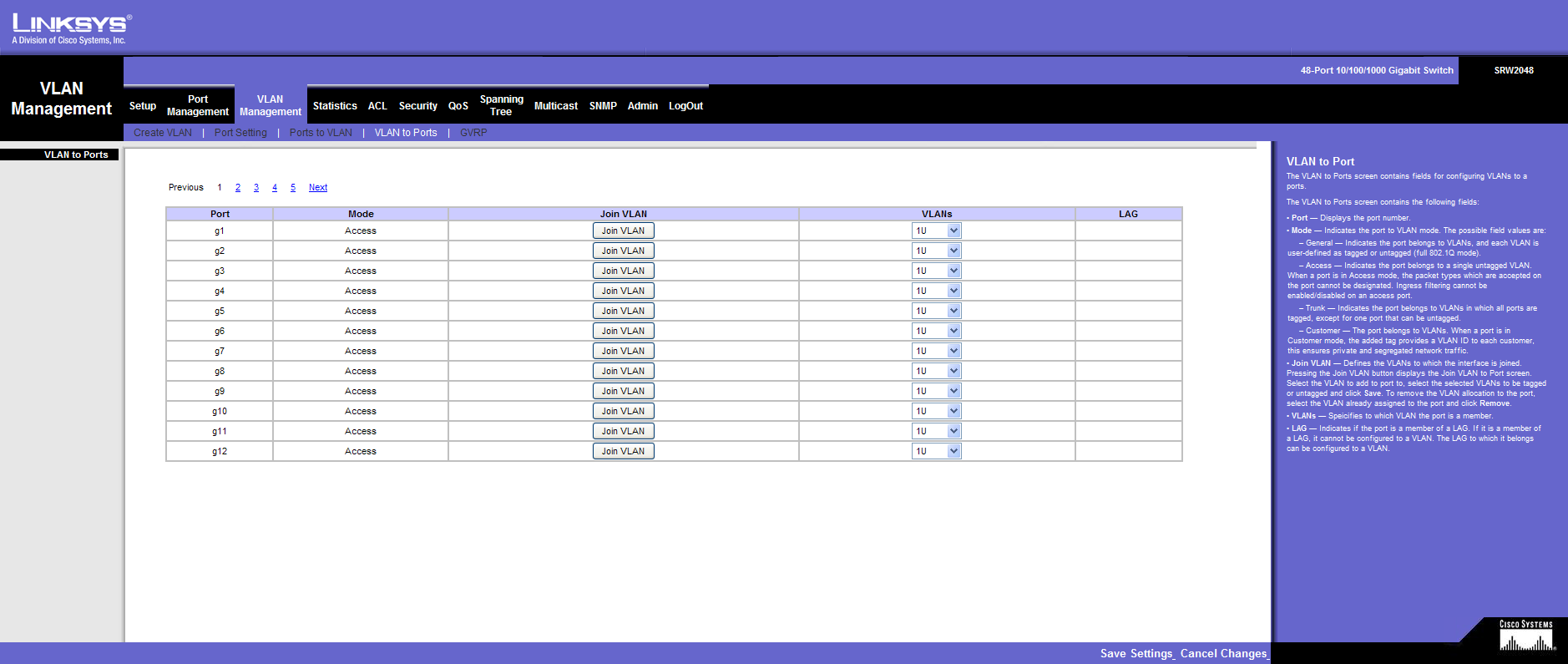
VLAN Management
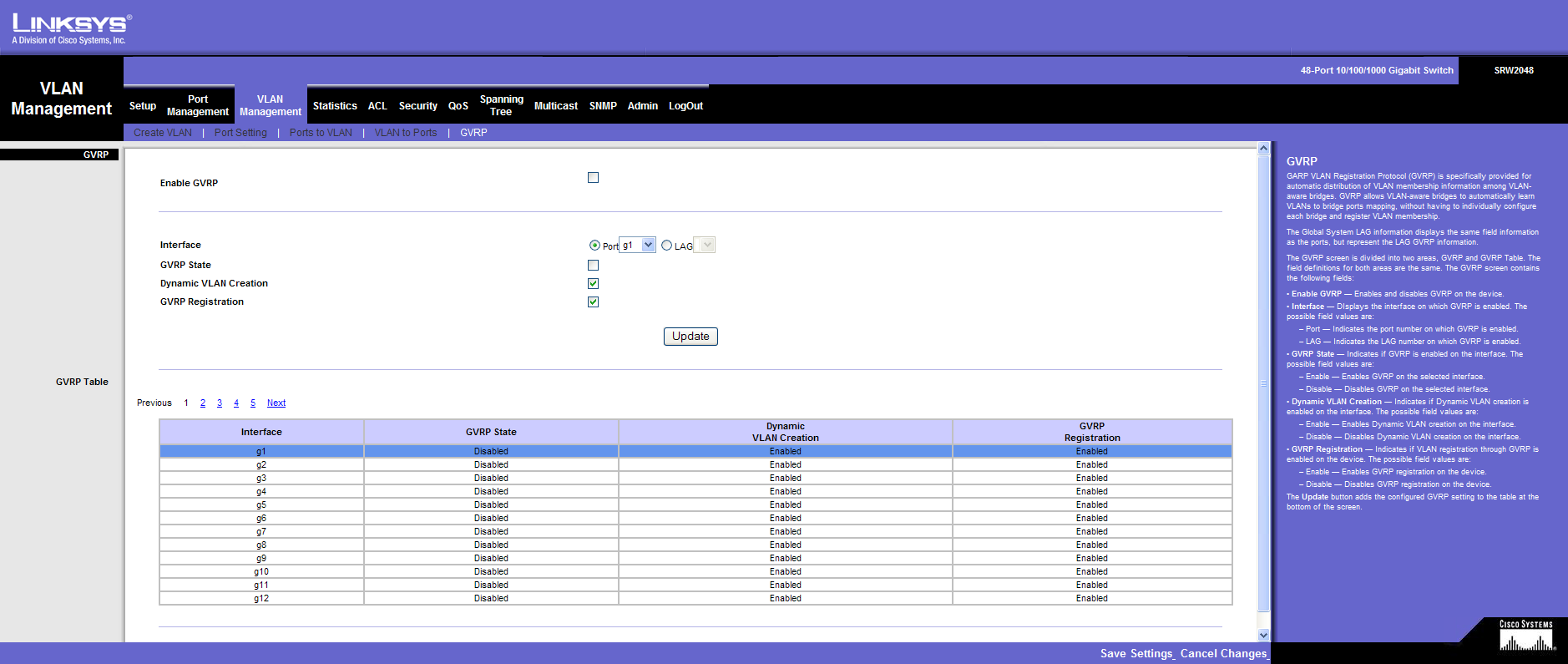
Statistics
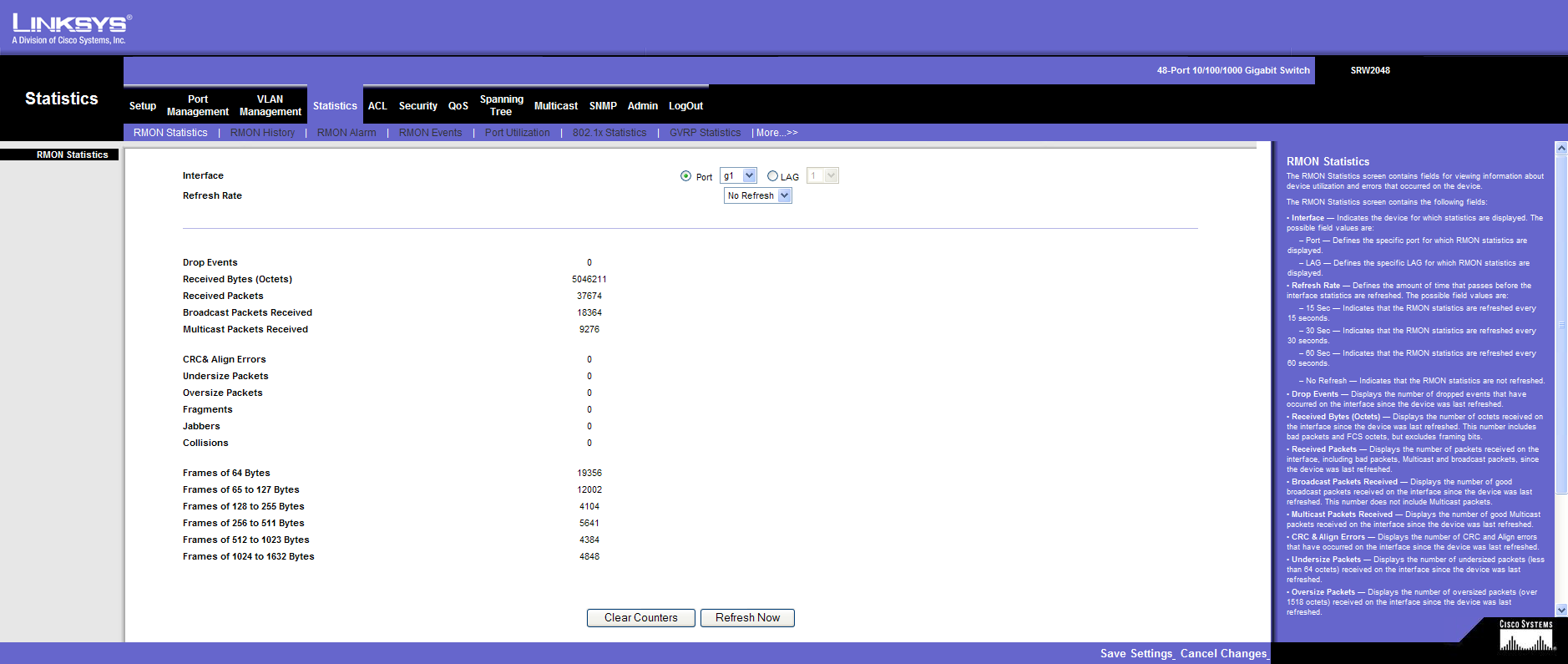
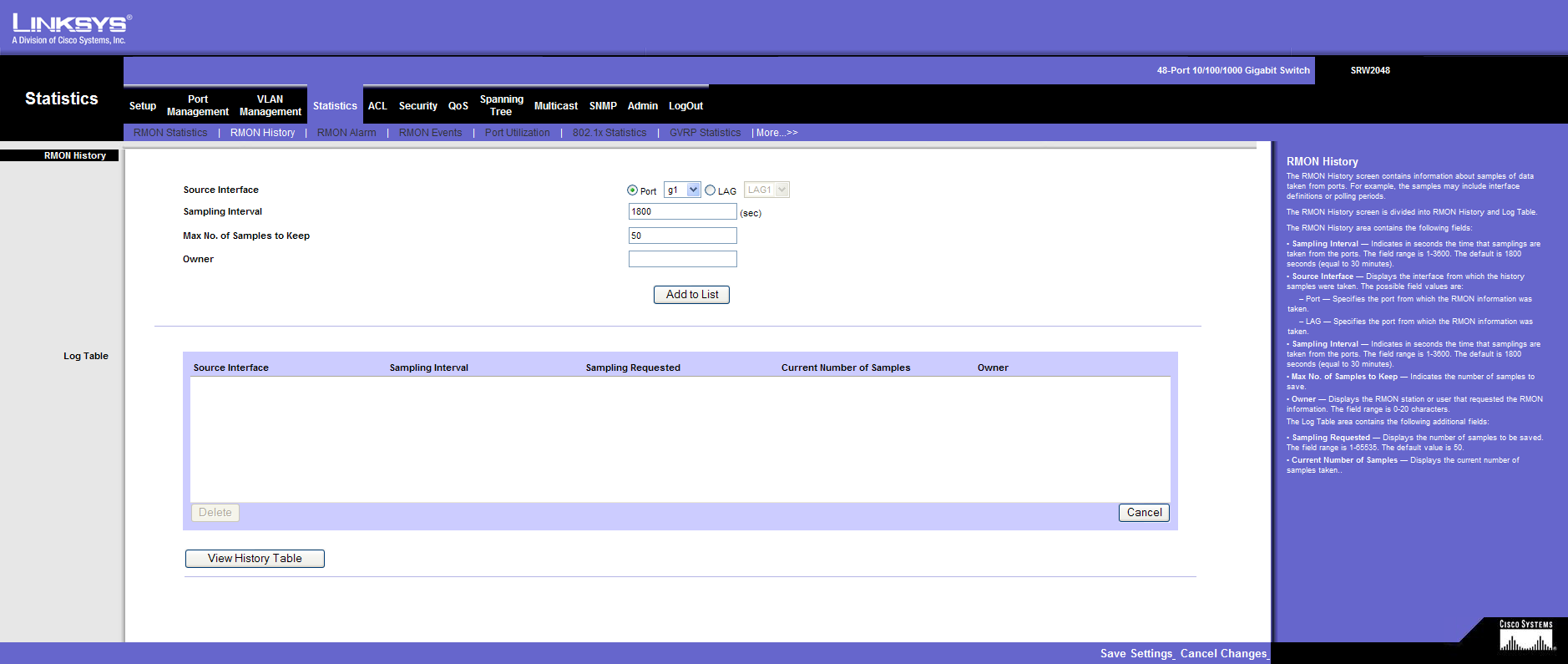
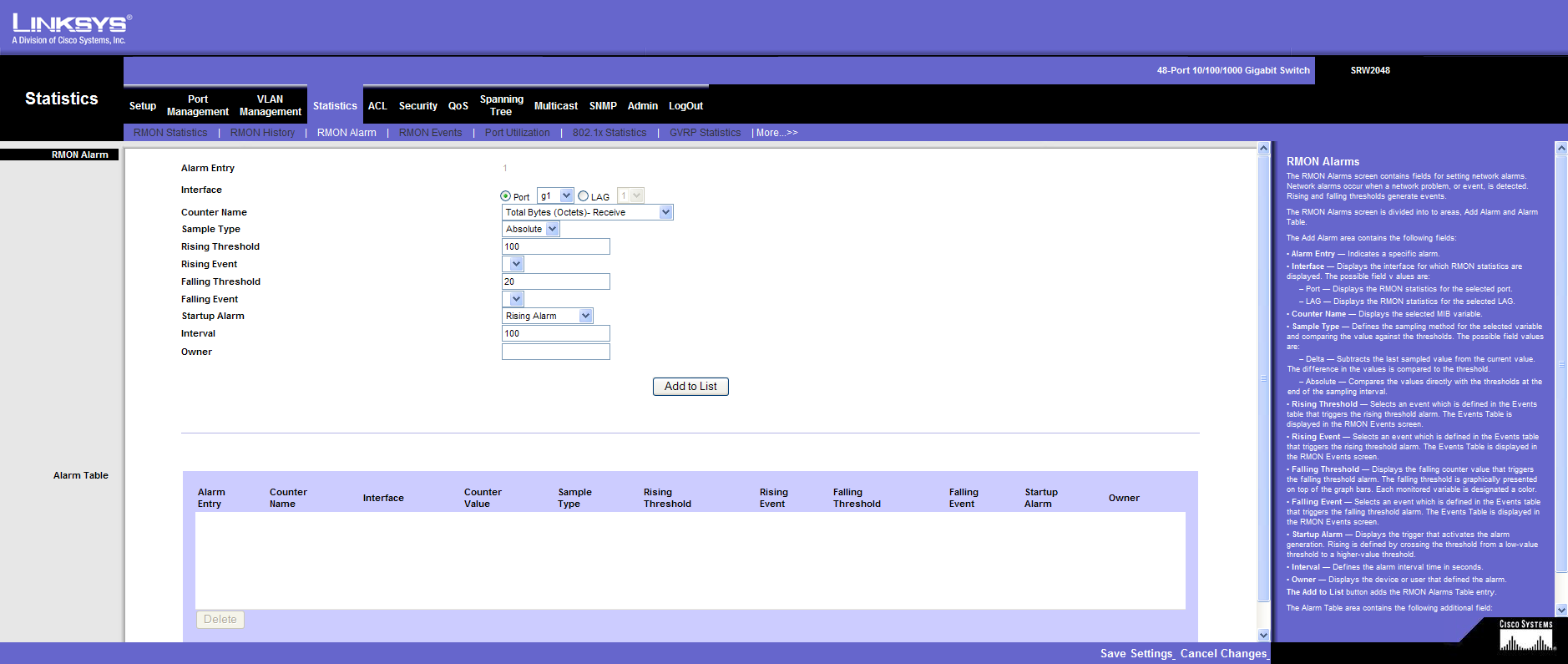
ACL
Security
QoS
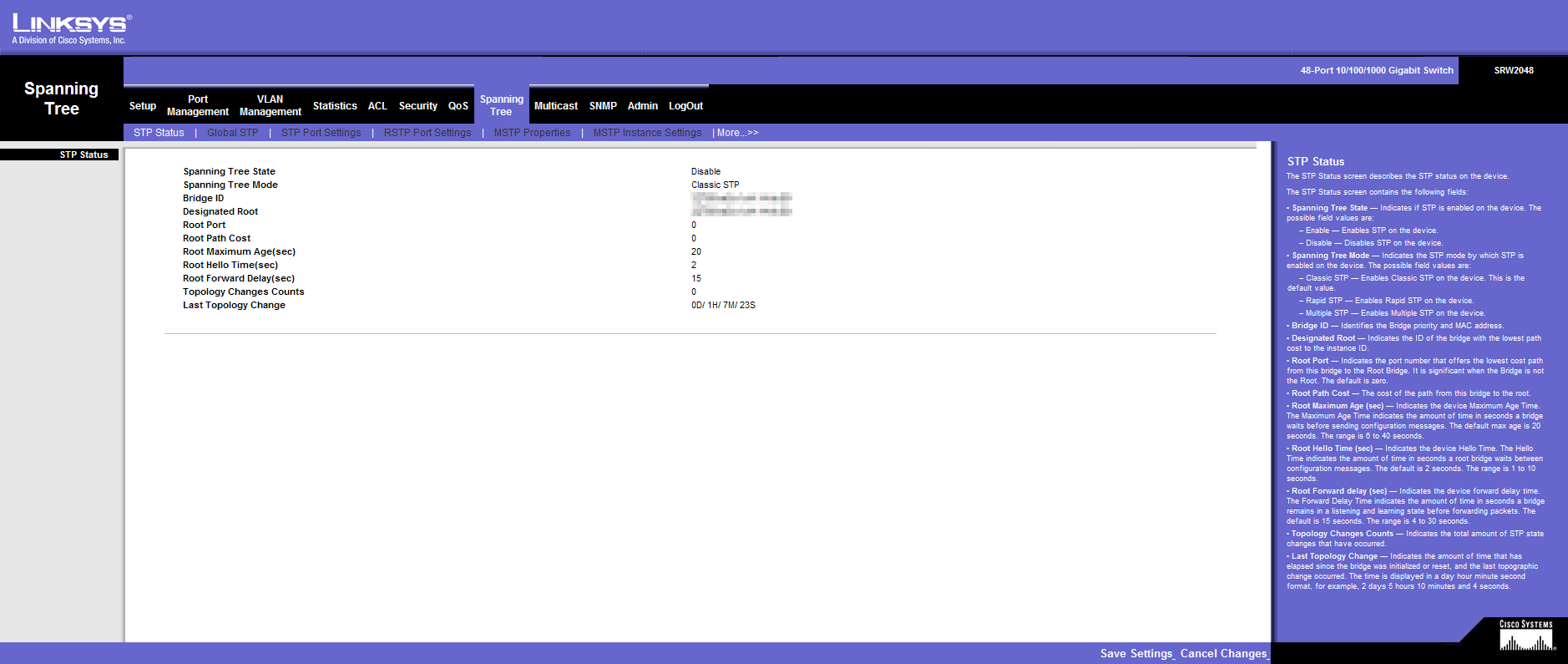
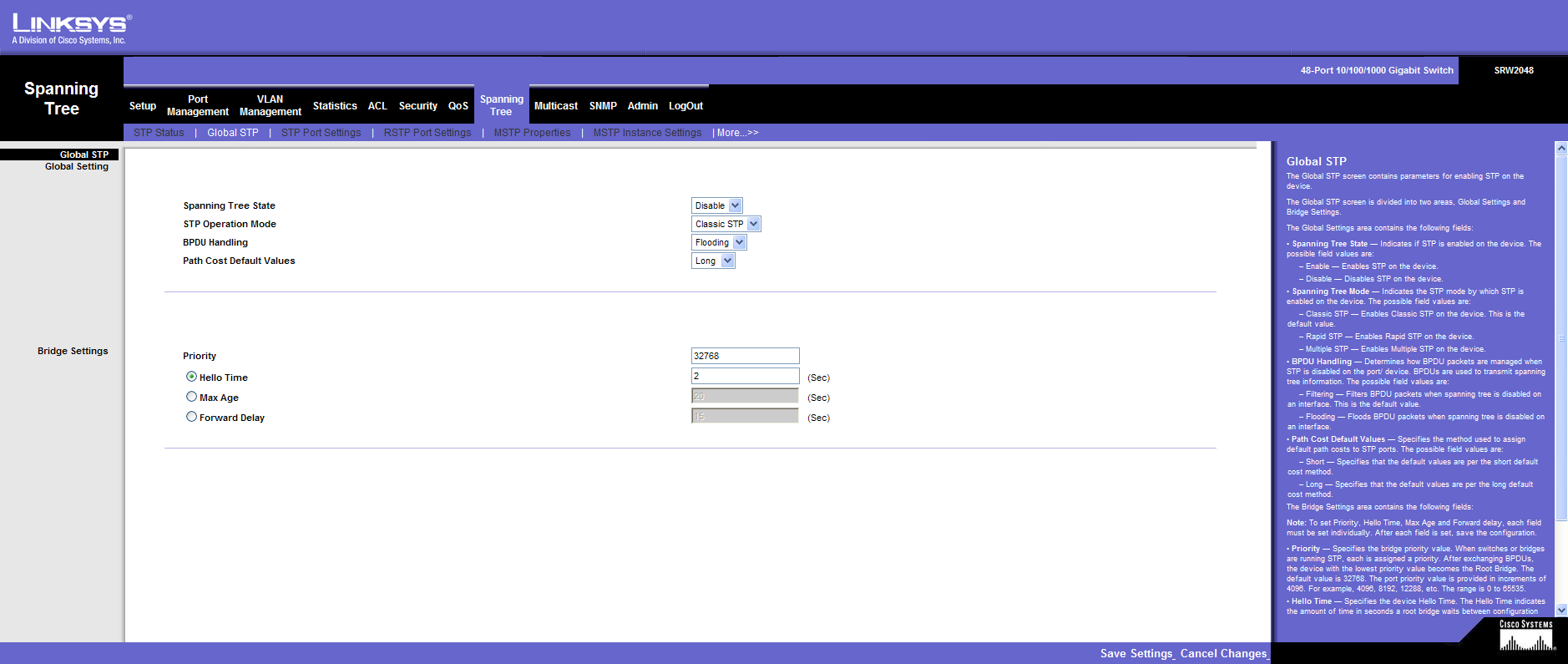
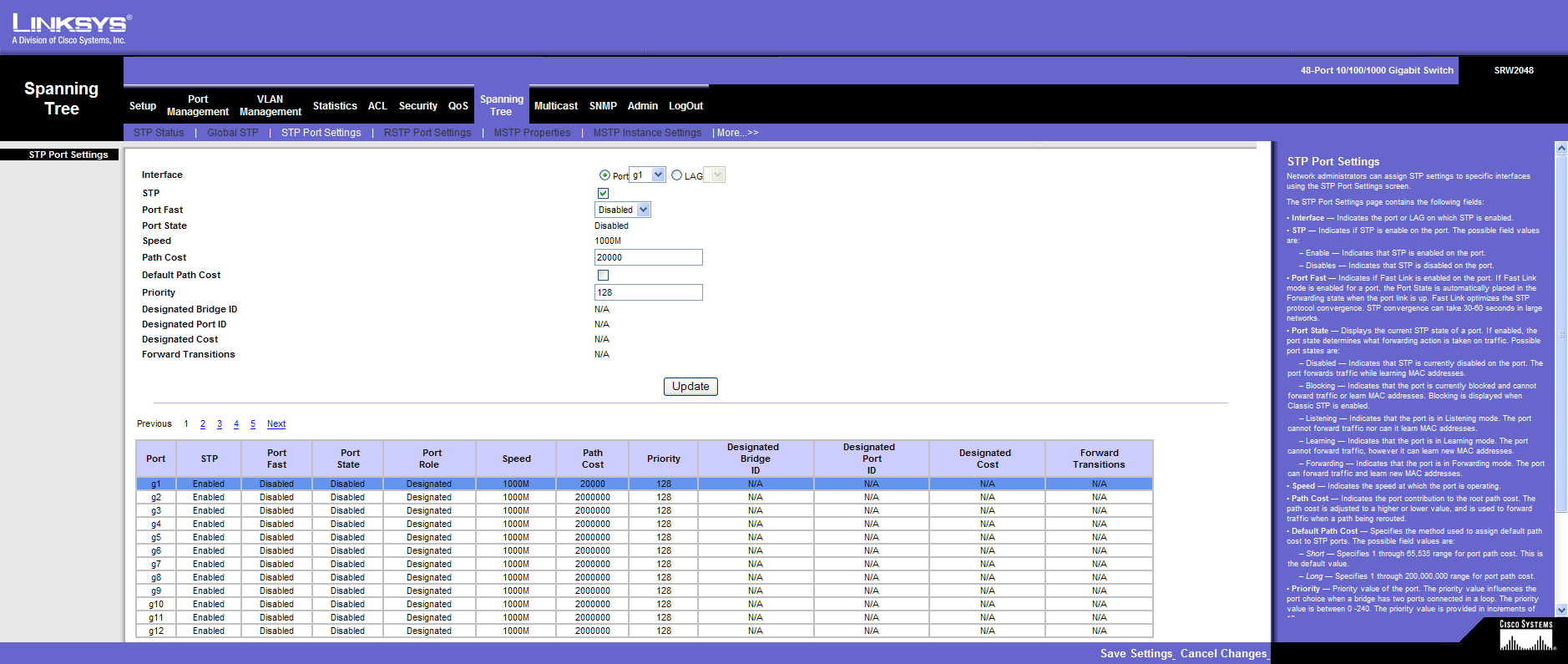
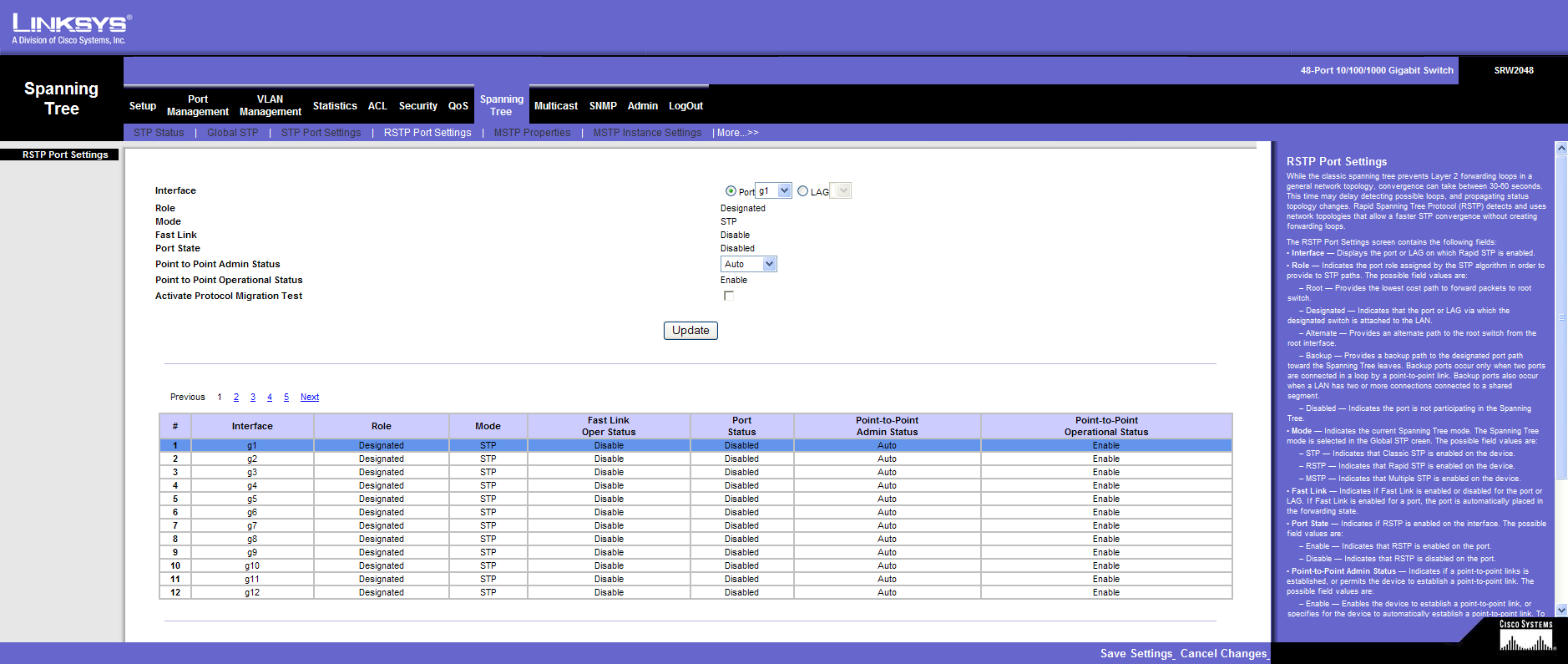
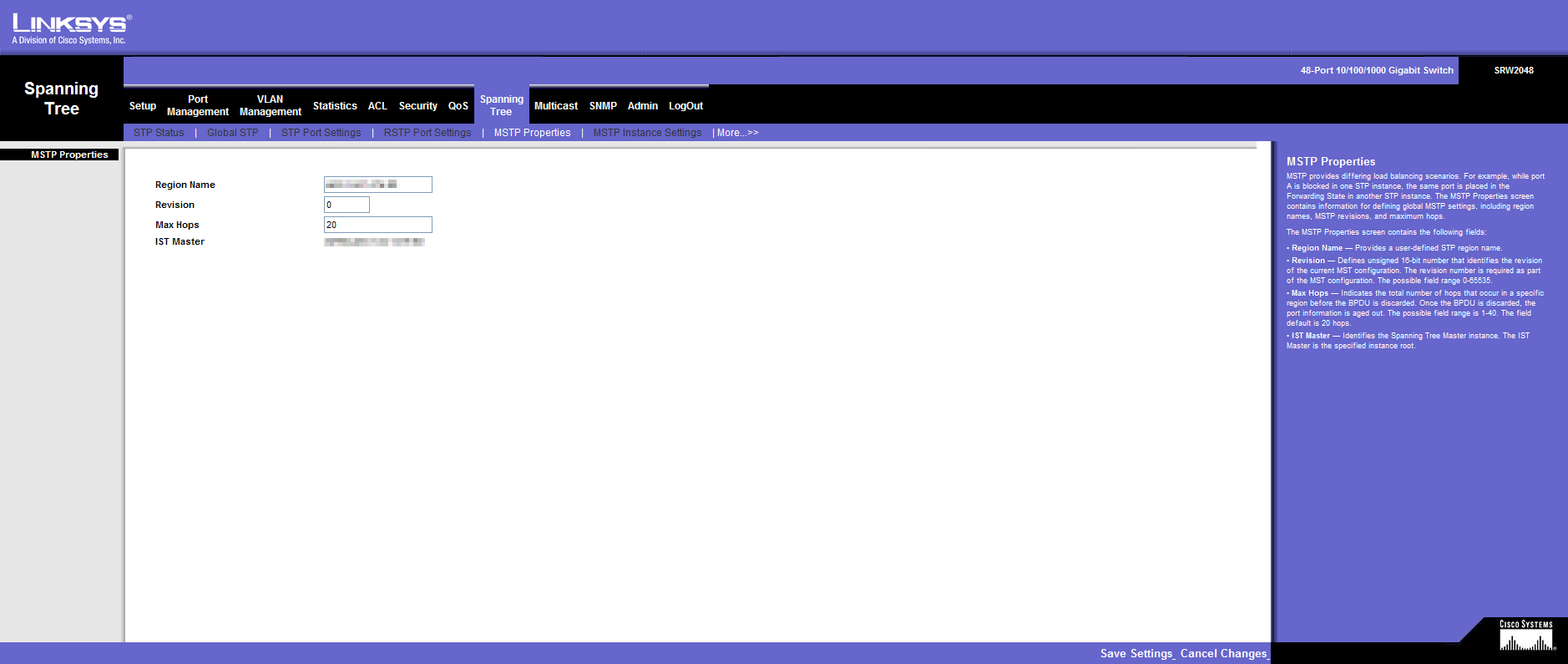
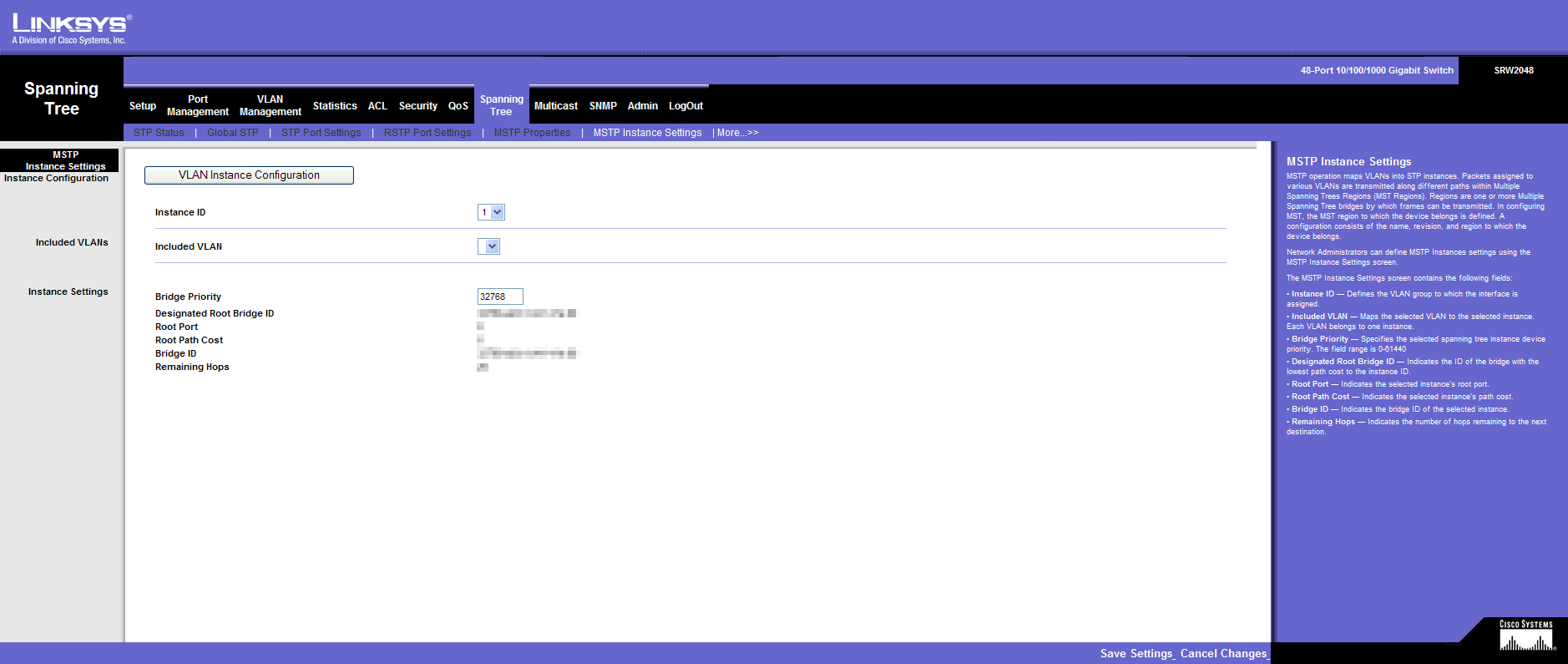
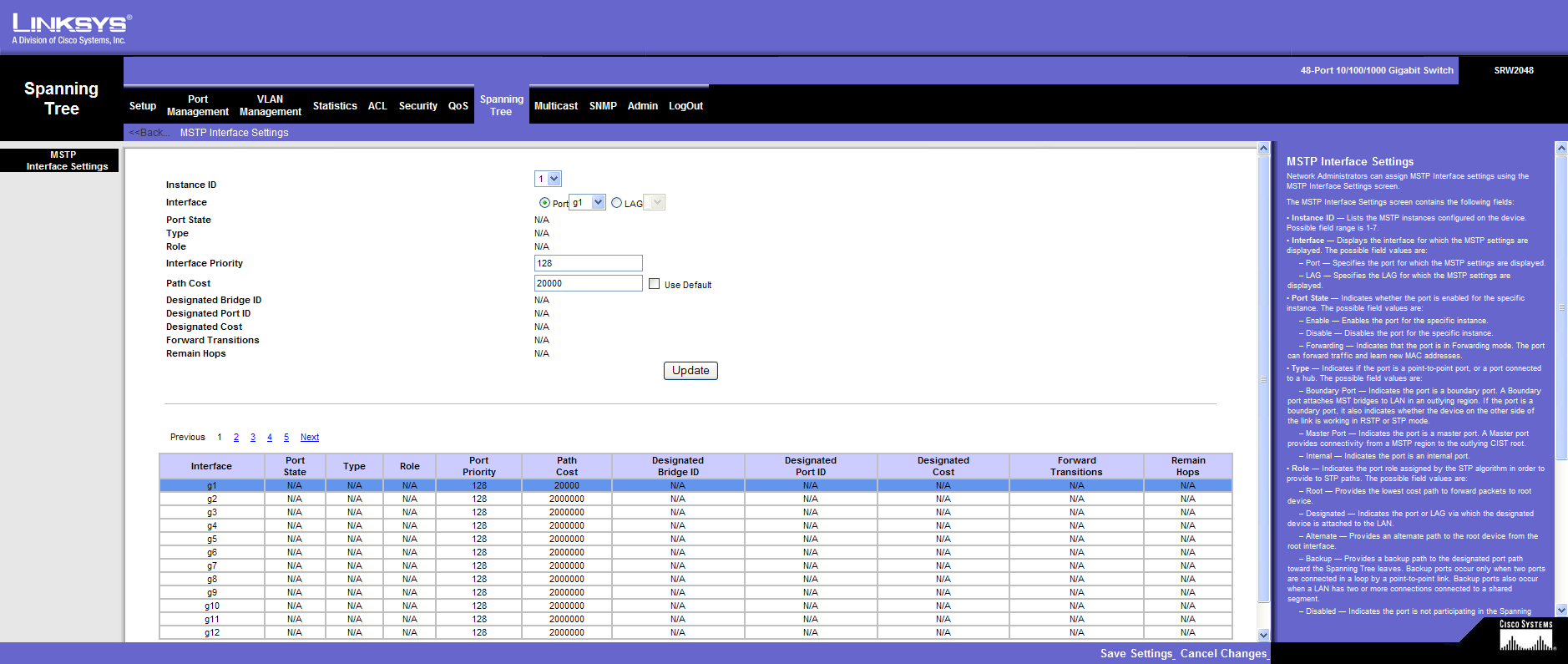
Spanning Tree
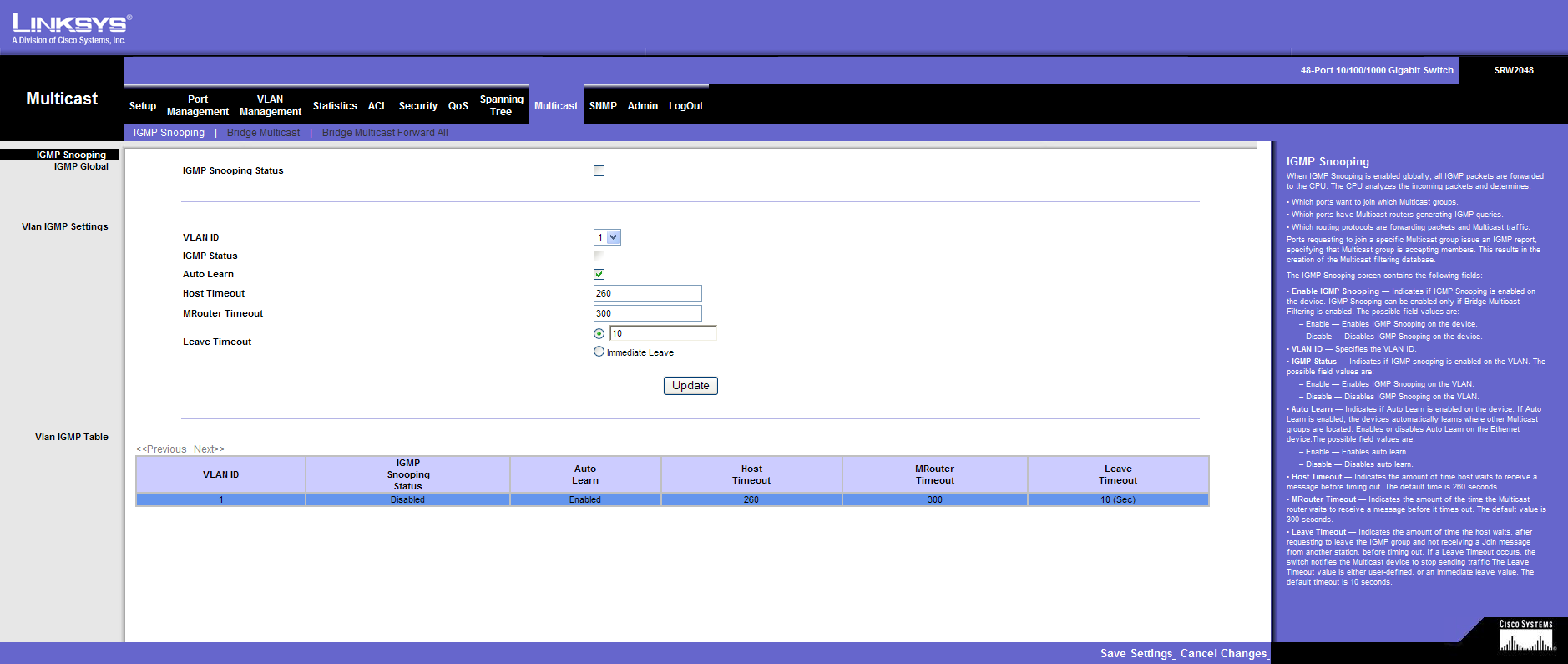
Multicast
SNMP
Admin
LogOut
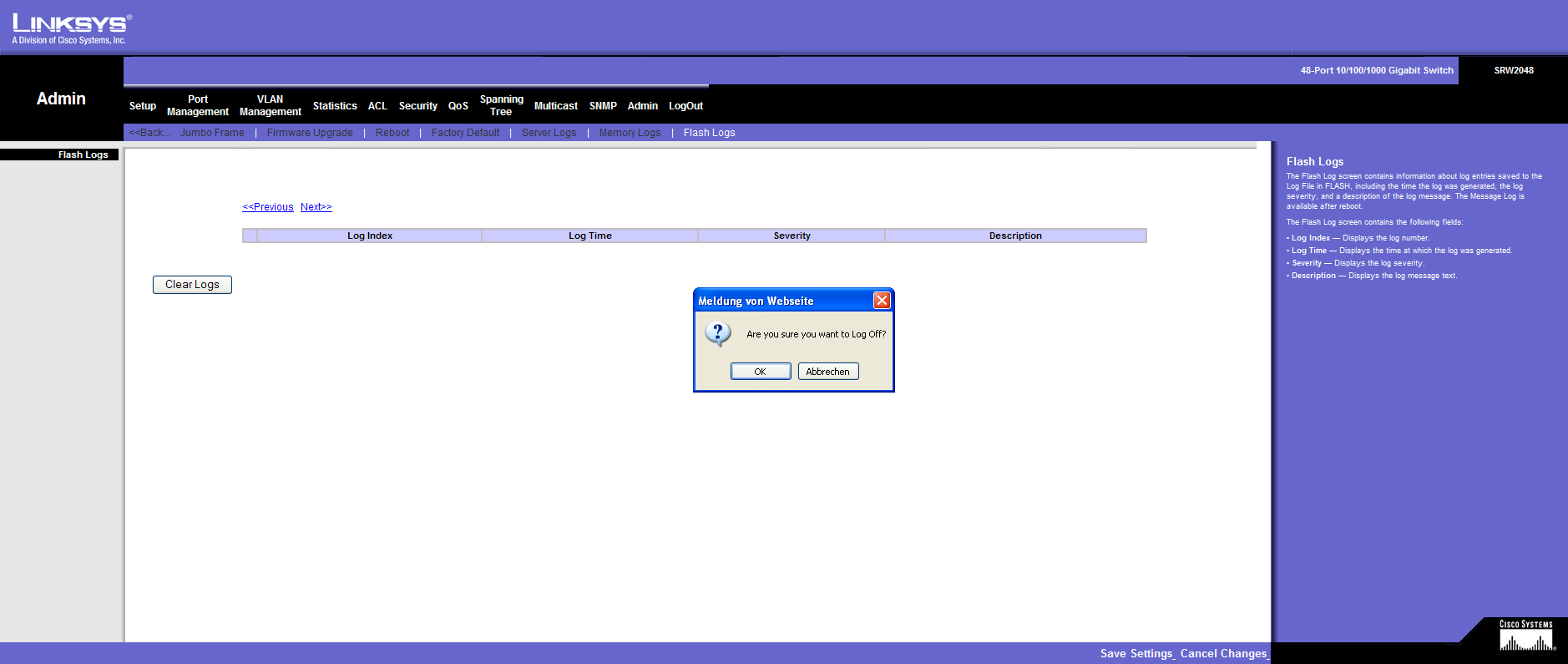
Damit sollte jede Konfigurationsmöglichkeit ausführlich dokumentiert sein.